[心得] 技嘉MO27U2開箱 4K 27寸OLED螢幕


今天要來開箱的是技嘉的螢幕MO27U2,本次的螢幕是參加XF網頁活動獲選的,測試完會需要將螢幕歸還。
因為我自己本身就是個臭打遊戲的,所以以下開箱主要都是以自己身為玩家的視角所寫的。(廢話有點多)
會想要參加這次測試最主要的原因是想要比對32吋4K跟27吋4K OLED的差異,因為自己本身擁有過MSI MPG321URX 4K OLED 240hz螢幕,然後也有看到版上對27吋4K有不同的聲音,例如:27吋對4K來說太小根本無感、27吋4K字體清晰程度大幅提升。剛好藉由這次機會可以親自體會一下27吋 4K是否真的有必要。
開箱的過程還是要來一點,首先就是螢幕外箱,可以發現外觀非常的簡潔有力
1. 螢幕外箱正面
https://i.meee.com.tw/1gQczML.jpg
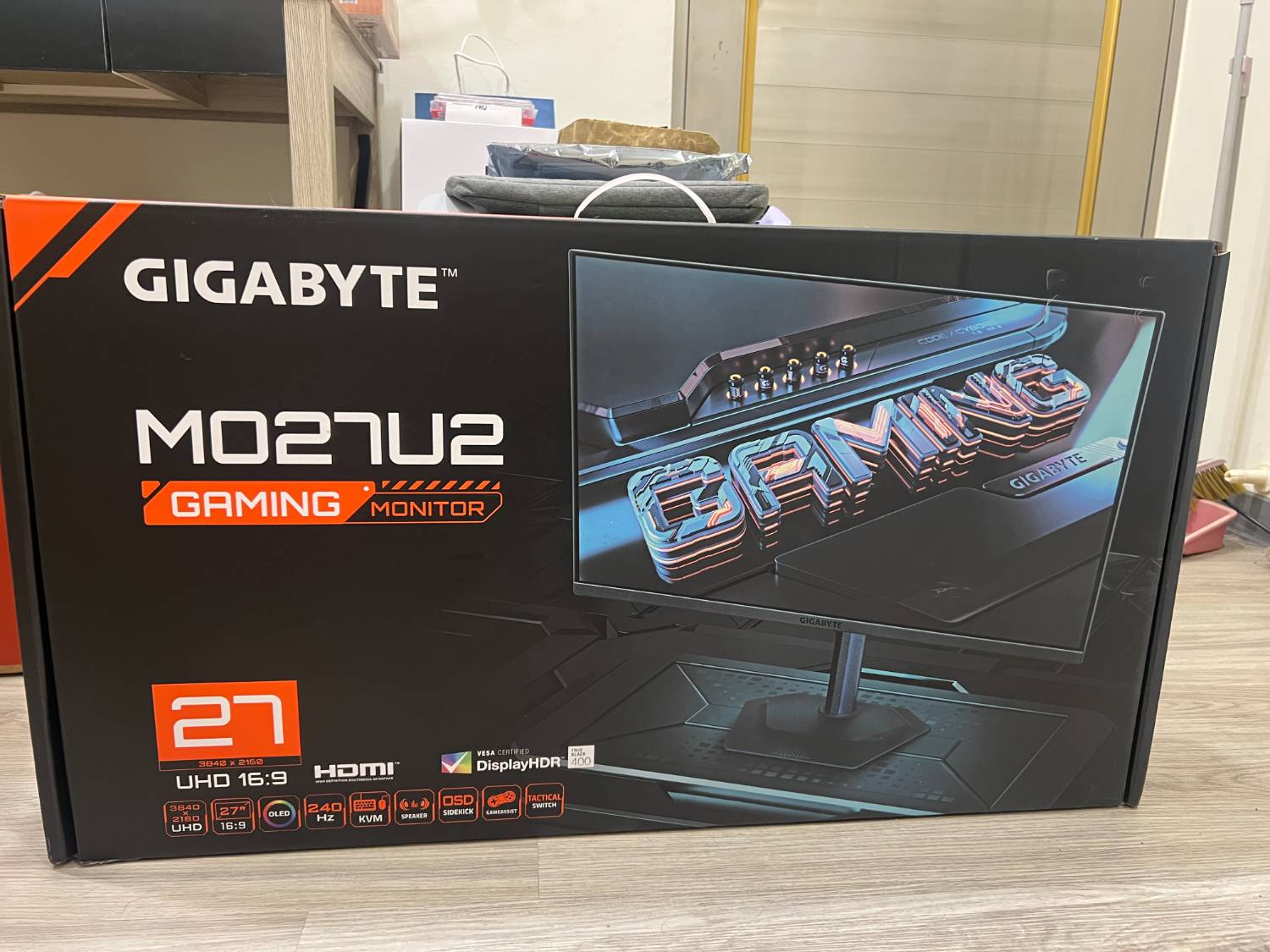
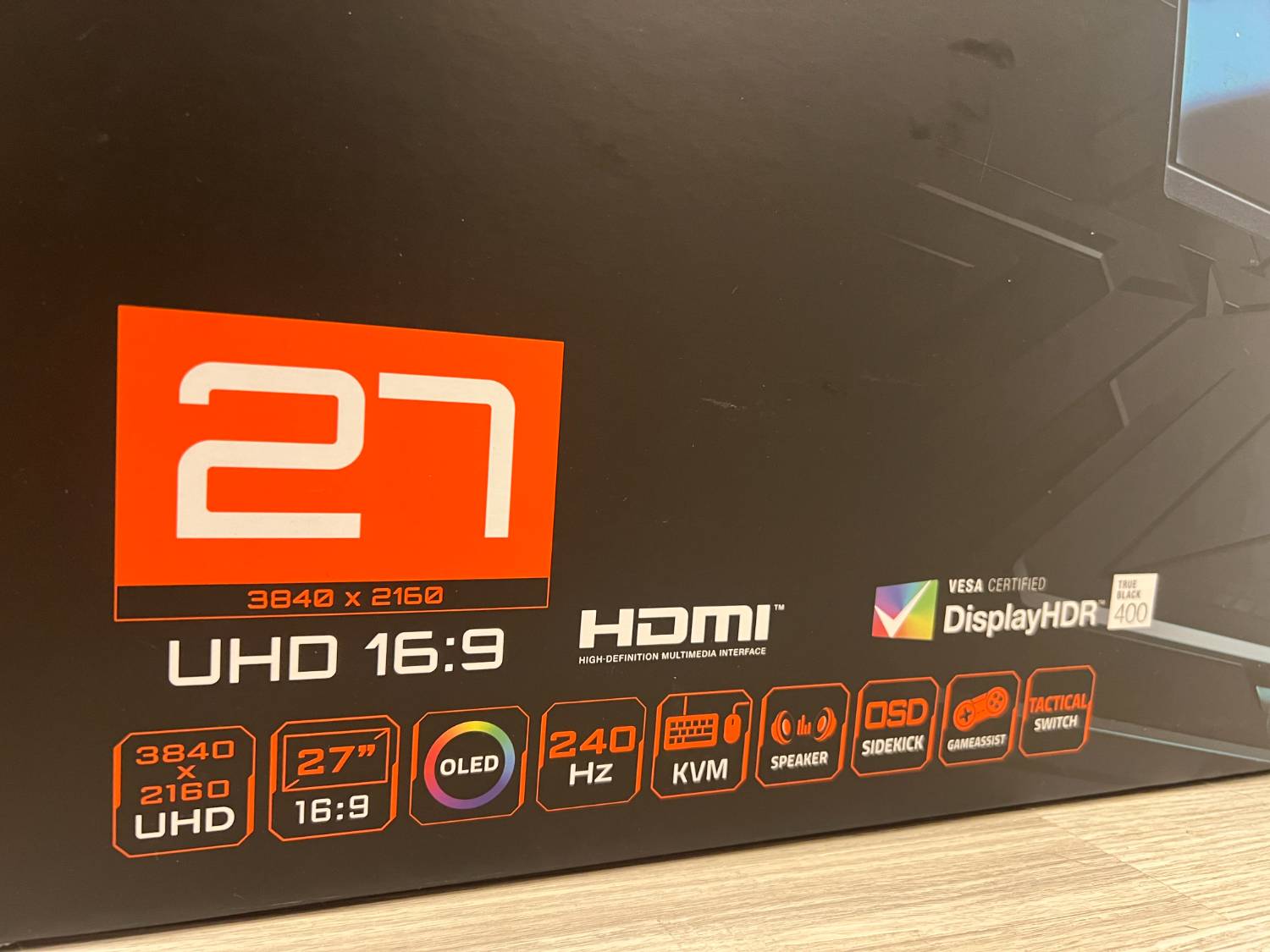
螢幕的左下角標示著這台螢幕的特色(4K 240hz OLED)
由於現在OLED市場基本上就是三星QD-OLED與LG WOLED兩家獨霸,所以真正會影響消費者購物選擇反而會偏向每一家廠商所提供的額外功能,技嘉這個螢幕就有 KVM切換功能(非常方便)、內建喇叭(有點爛)、遊戲助手(偏無用)...等等功能,這部分就是依照自己的需求挑選。
2. 左下角 特點特寫
https://i.meee.com.tw/AABy0aE.jpg
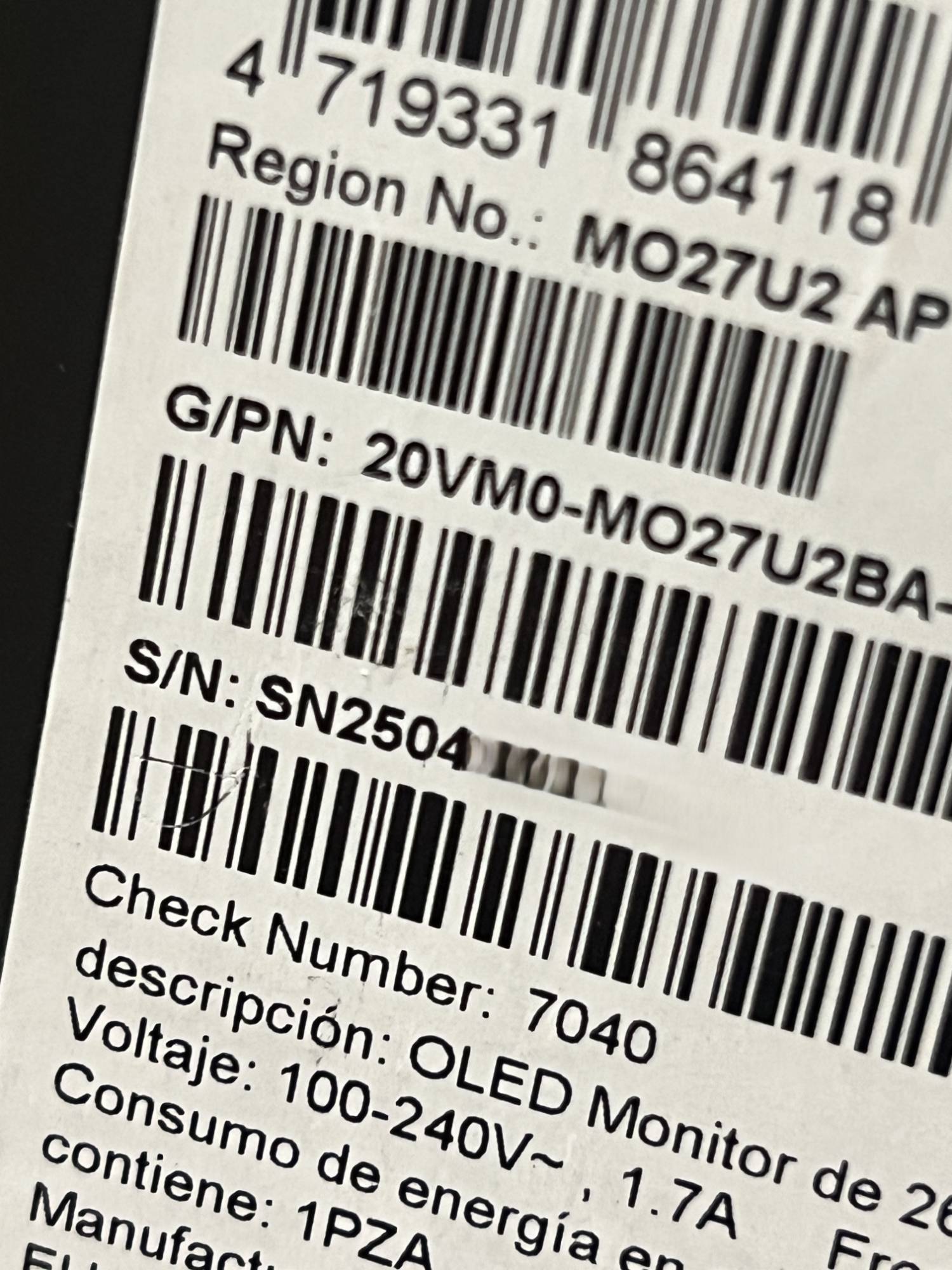
撇了一眼螢幕的製造週期:2504,看來是一月份就出廠的(這款螢幕是在3月的時候發售的)
3. 生產日期
https://i.meee.com.tw/SpWu4ig.jpg
開箱後首先會看到螢幕的配件們,由於我收到的螢幕是有開箱過的,所以內容物的擺設可能與全新的有異,不過裡面的配件倒是沒有少就是了。
https://i.meee.com.tw/840PjUU.jpg
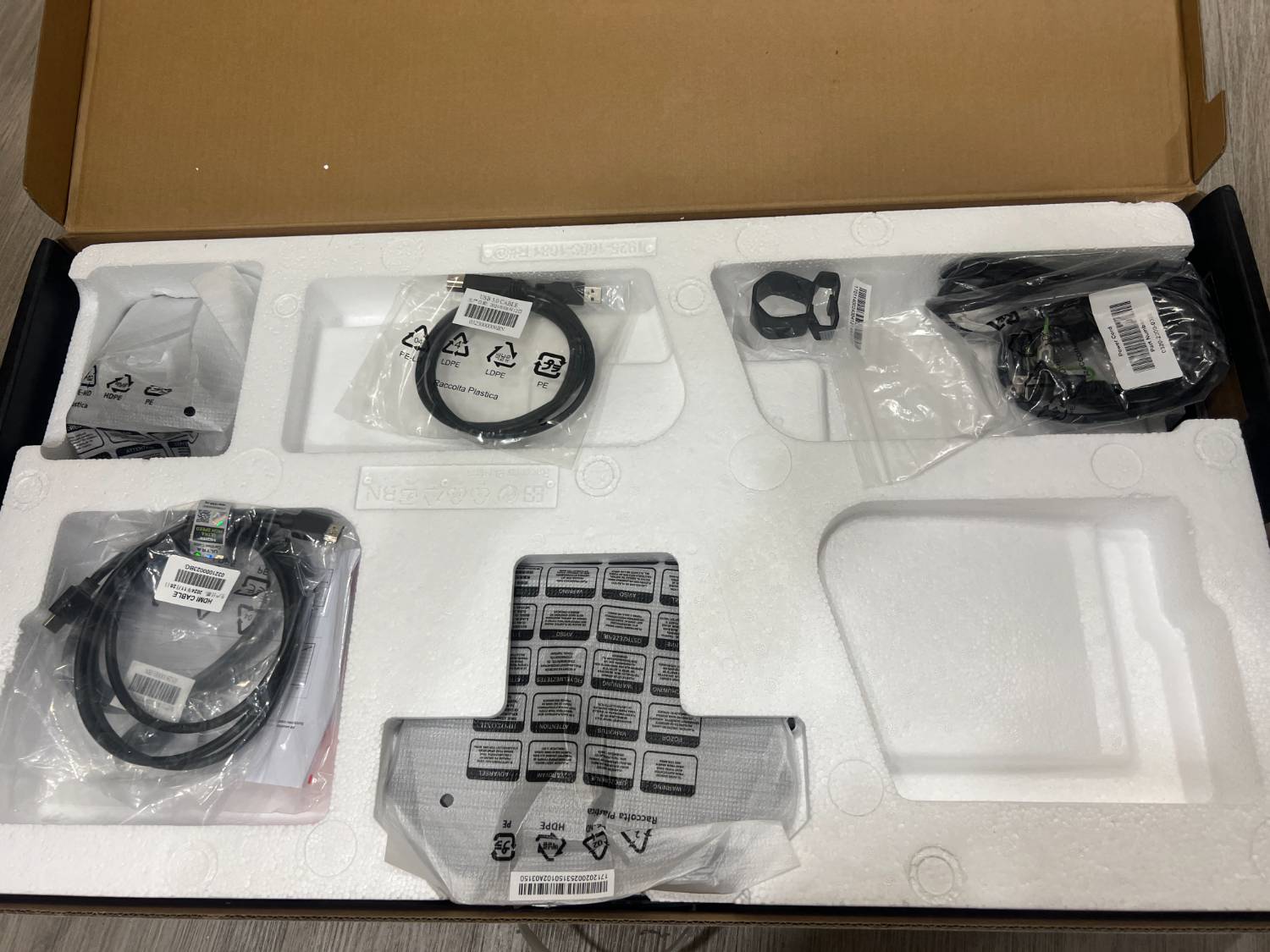
配件清單:
HDMI 2.1
DP1.4線材
電源線x2
USB-B線材
HDMI 2.1線材
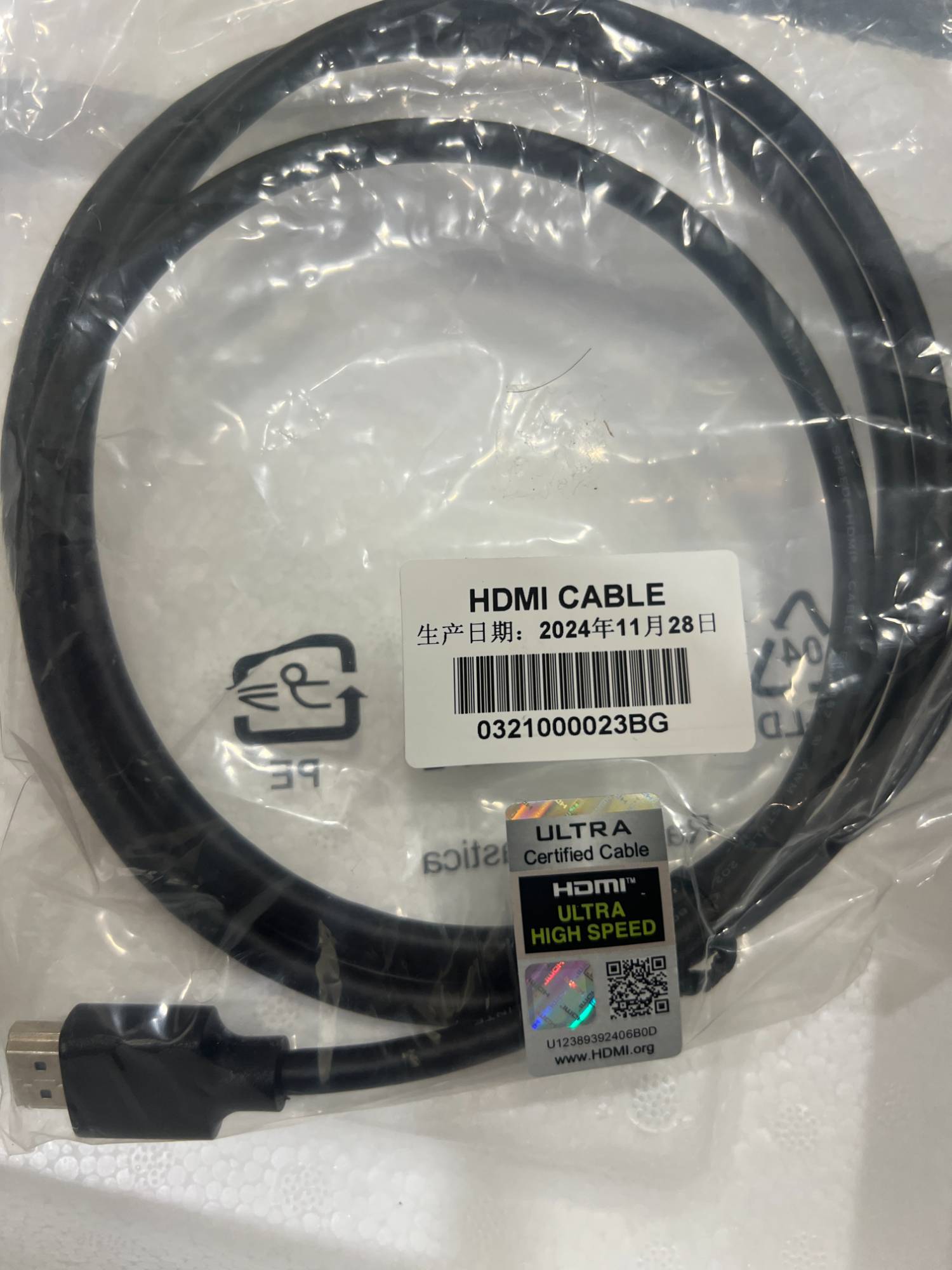
5. HDMI2.1線材
https://i.meee.com.tw/UMg1yaS.jpg
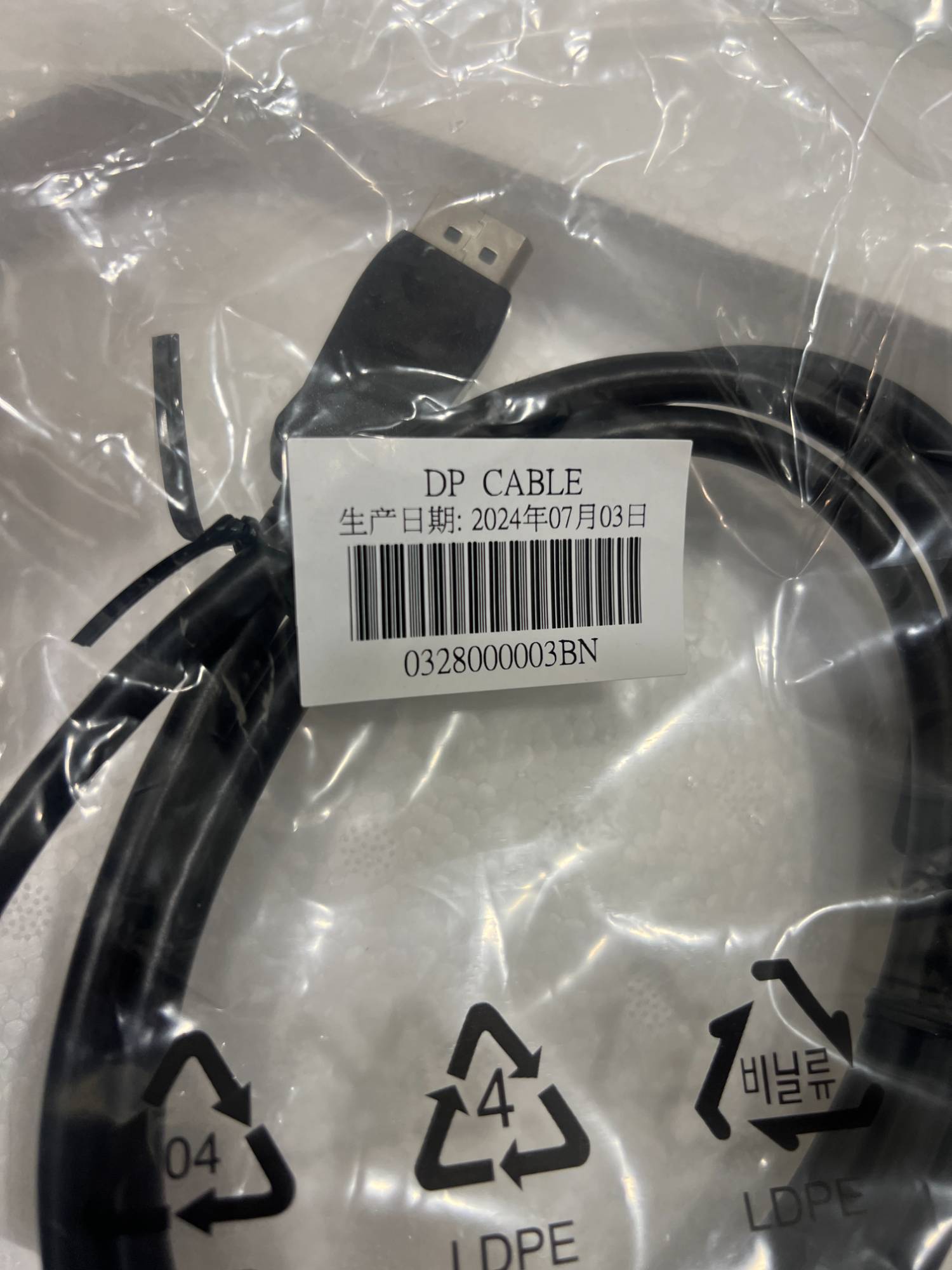
DP 1.4線材
由於這台螢幕並沒有支援D2.1,所以只能透過DCS技術支援4k 240hz,但以我個人的使用經驗來說,DCS模式並沒有遇到任何問題,因此我不建議加錢買有DP2.1的螢幕。
6. DP 線材
https://i.meee.com.tw/rfmihJz.jpg
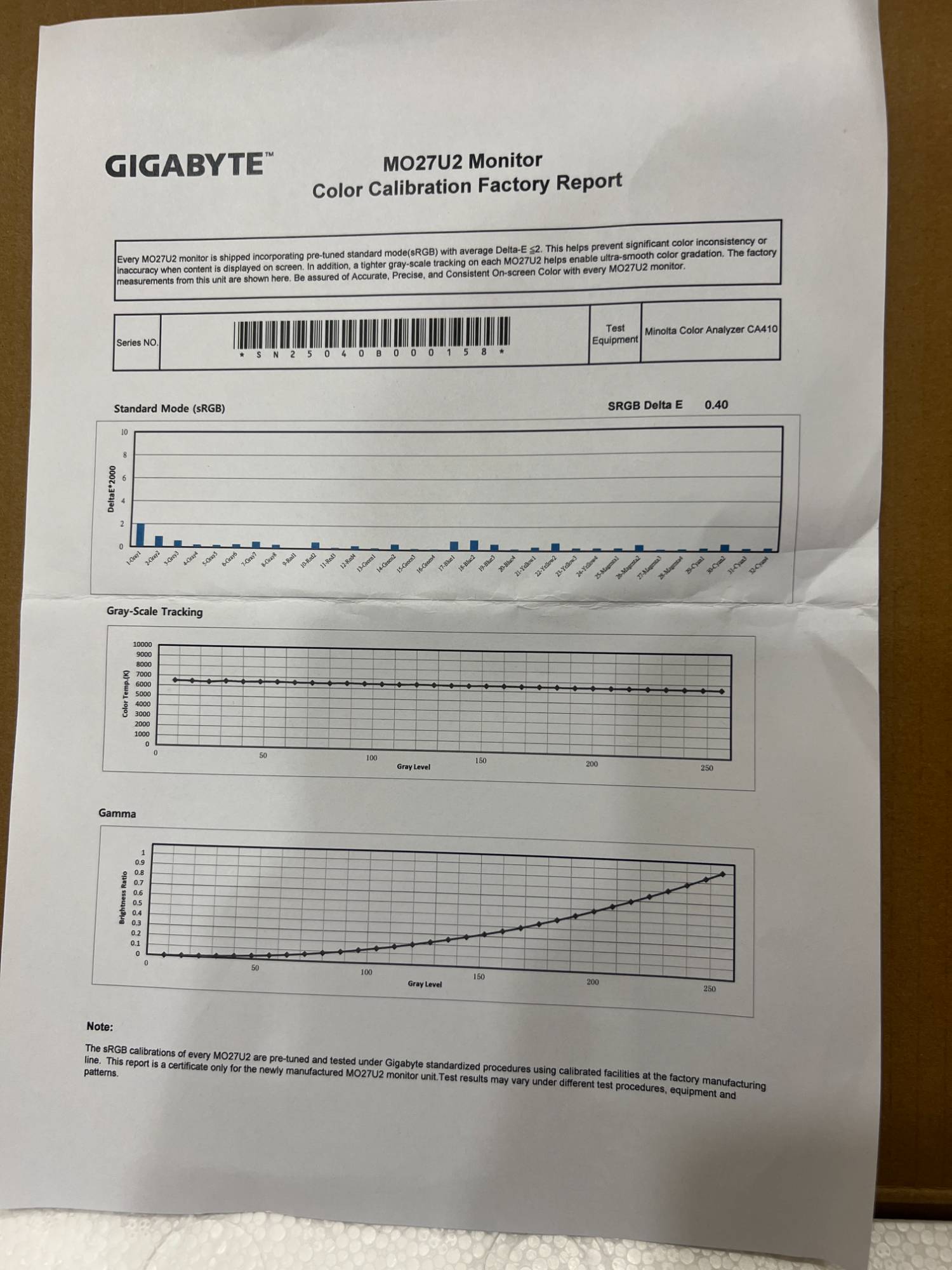
出廠還有附一張校色報色,但是我自己本身對顏色並沒有太大研究,所以看不懂。(現在附校色報告好像是標配了? 我京東啟動的螢幕也有附贈一張,之後再來發心得)
7. 校色報告
https://i.meee.com.tw/7XhAObl.jpg
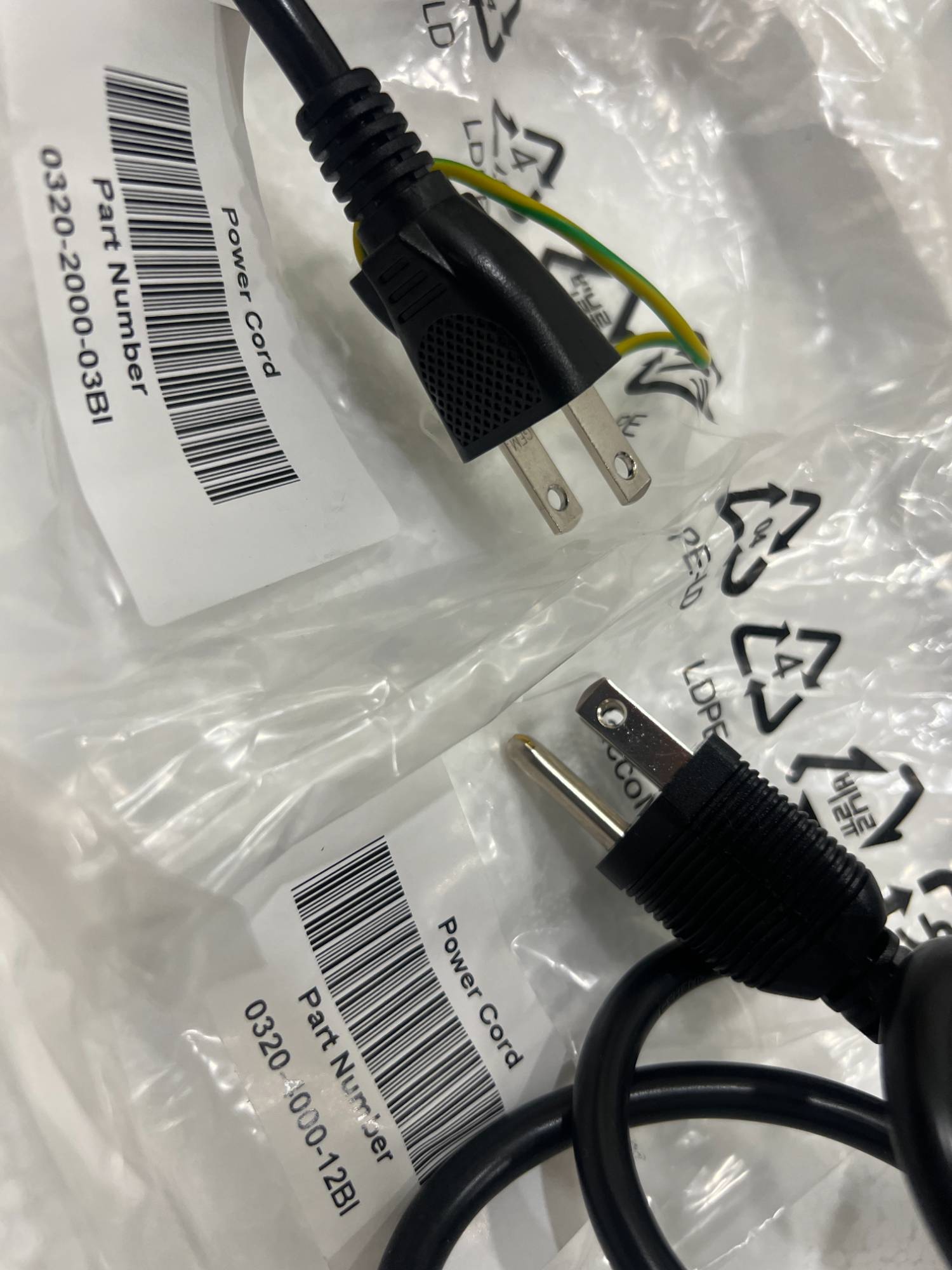
比較特別的是,技嘉電源線給兩條,分別是2孔與3孔的,這對某些人來說是非常方便的,因為有些延長線2孔的。
9. 電源線材
https://i.meee.com.tw/JDpWD3D.jpg
繼續往下拆可以看到螢幕本體與螢幕支架。
10. 螢幕本體與支架
https://i.meee.com.tw/JuJ2ijb.jpg
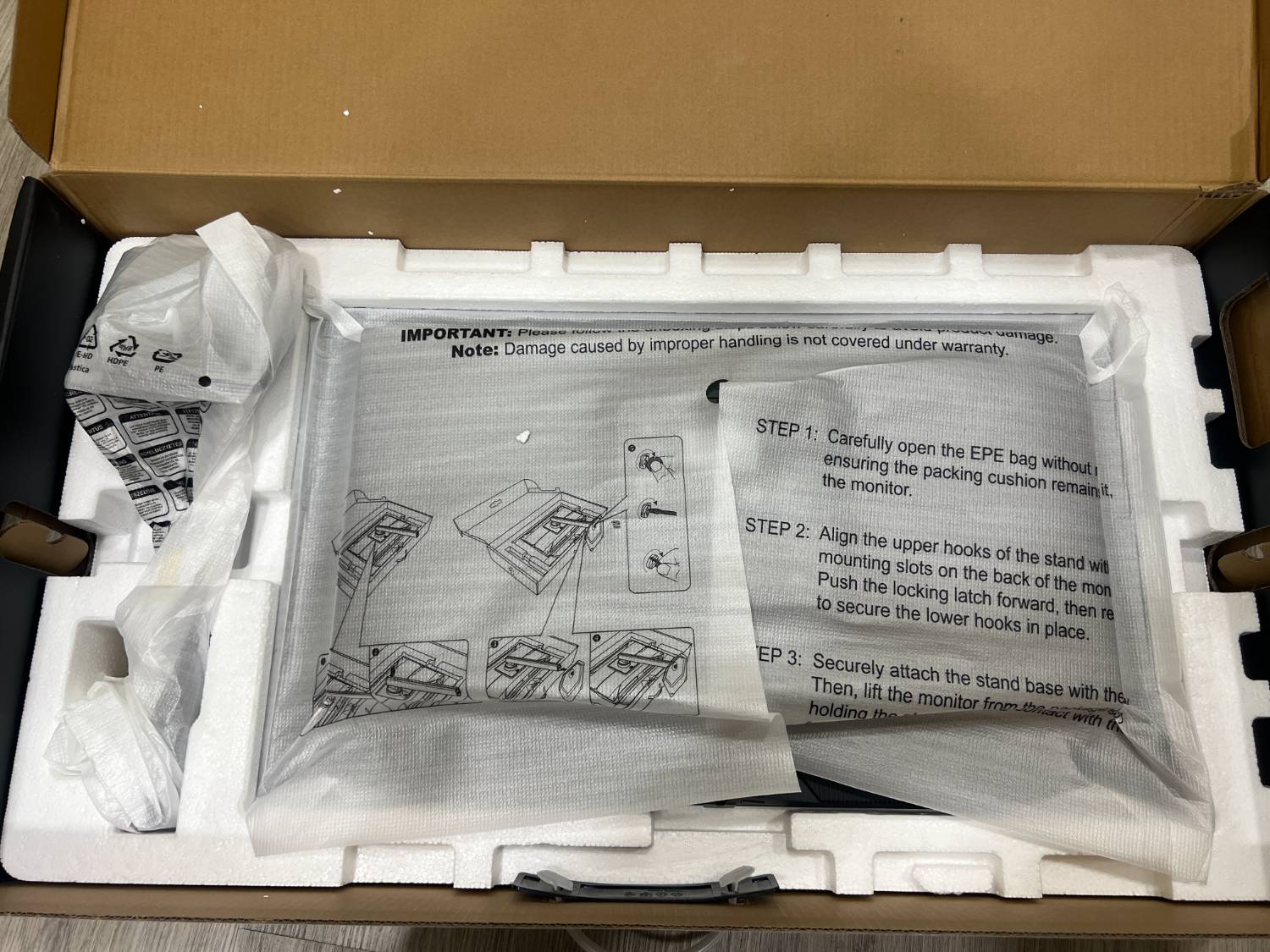
對了,底座的部分這邊也來一張特寫,上面寫有"Dominate the Game"雖然感覺很不錯,但是技嘉好像沒有特別想要建立與這一行字的連接,因為這是我第一次在技嘉產品上看到這行字。
我自己比較成功的例子可以看看華碩的ROG,它的產品很常會出現"For those who dare",雖然很中二,但是確實有跟品牌建立到連結。
11. 螢幕底座
https://i.meee.com.tw/dGyWkl9.jpg
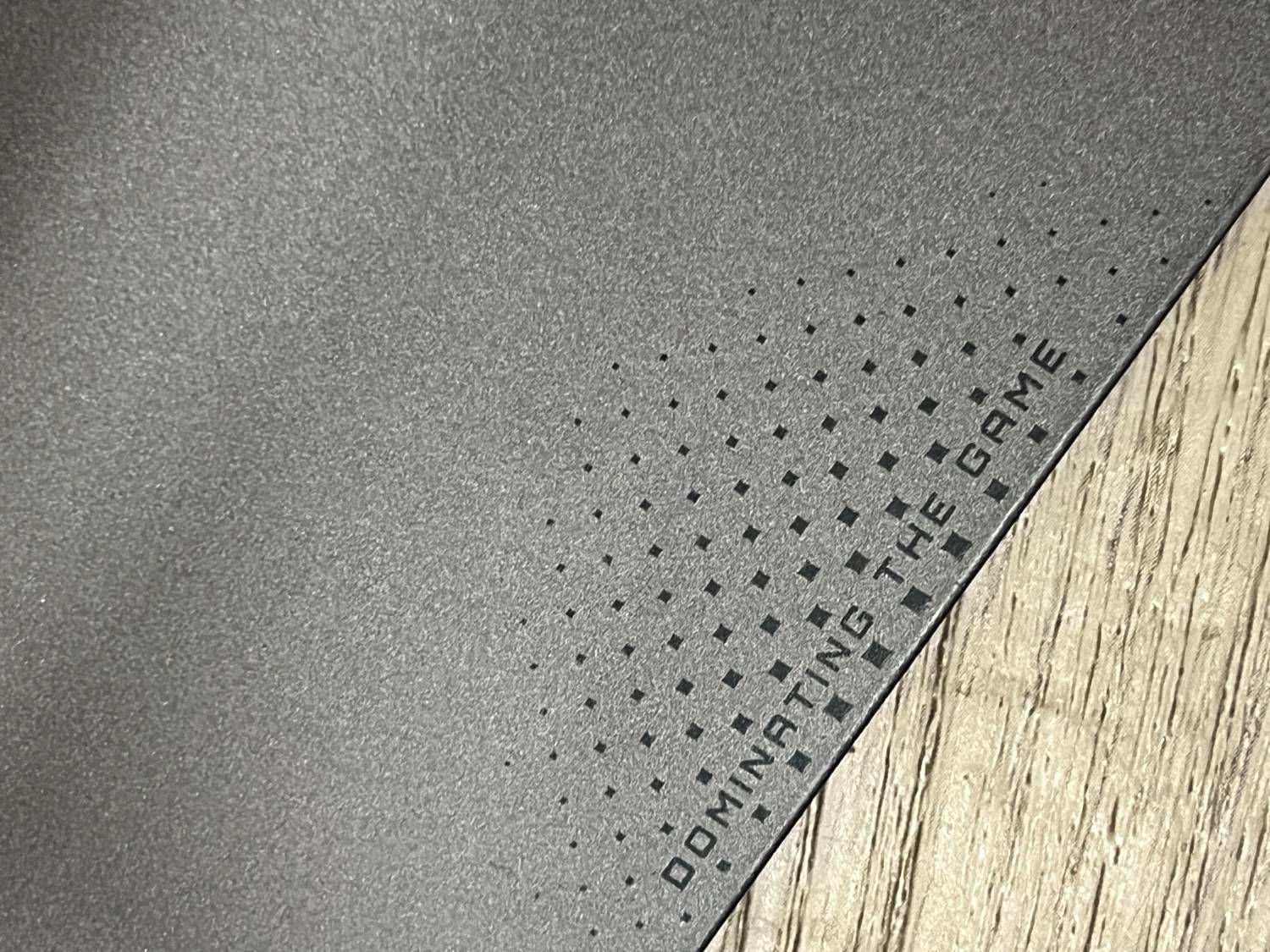
這邊把支架組裝起來,相比之前MSI的螢幕,技嘉螢幕的底座更加簡潔,就是一塊厚度偏薄的鋼板? 拿起來還是很有份量的,不用擔心不構支撐螢幕。
底座的部分,目前技嘉的跟微星的是屬於比較相似的,倒是華碩的XG27AQDMG有在底座的部分新增了一個凹槽給手機擺放,算是比較有變化的(連續兩個例子都剛好是華碩,絕非踩一捧一),也希望技嘉跟微星可以針對這部分做出更多變化,讓底座不再只是單純的底座。
12. 底座完整安裝
https://i.meee.com.tw/svOFqjL.jpg
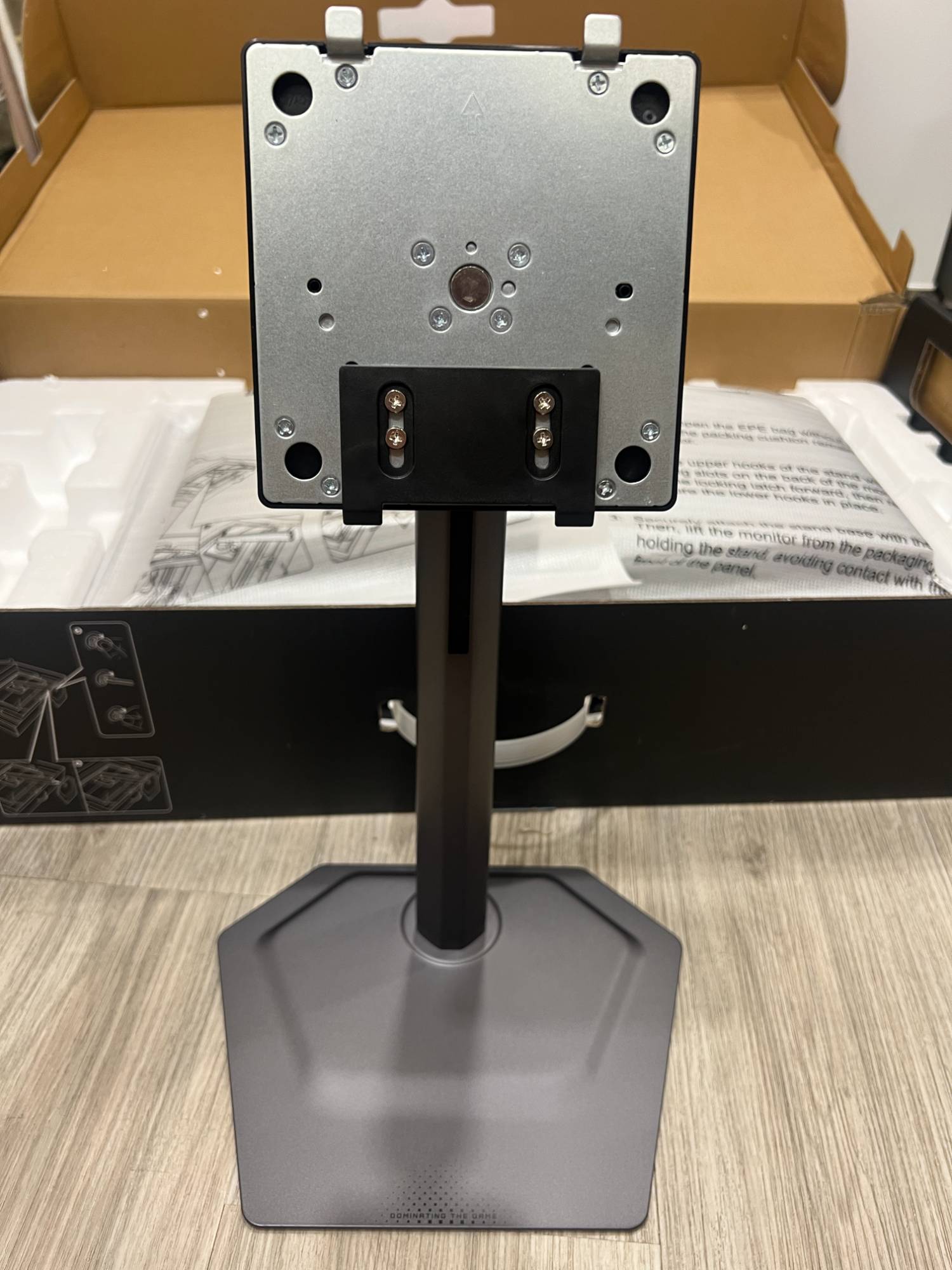
https://i.meee.com.tw/f81LSnS.jpg
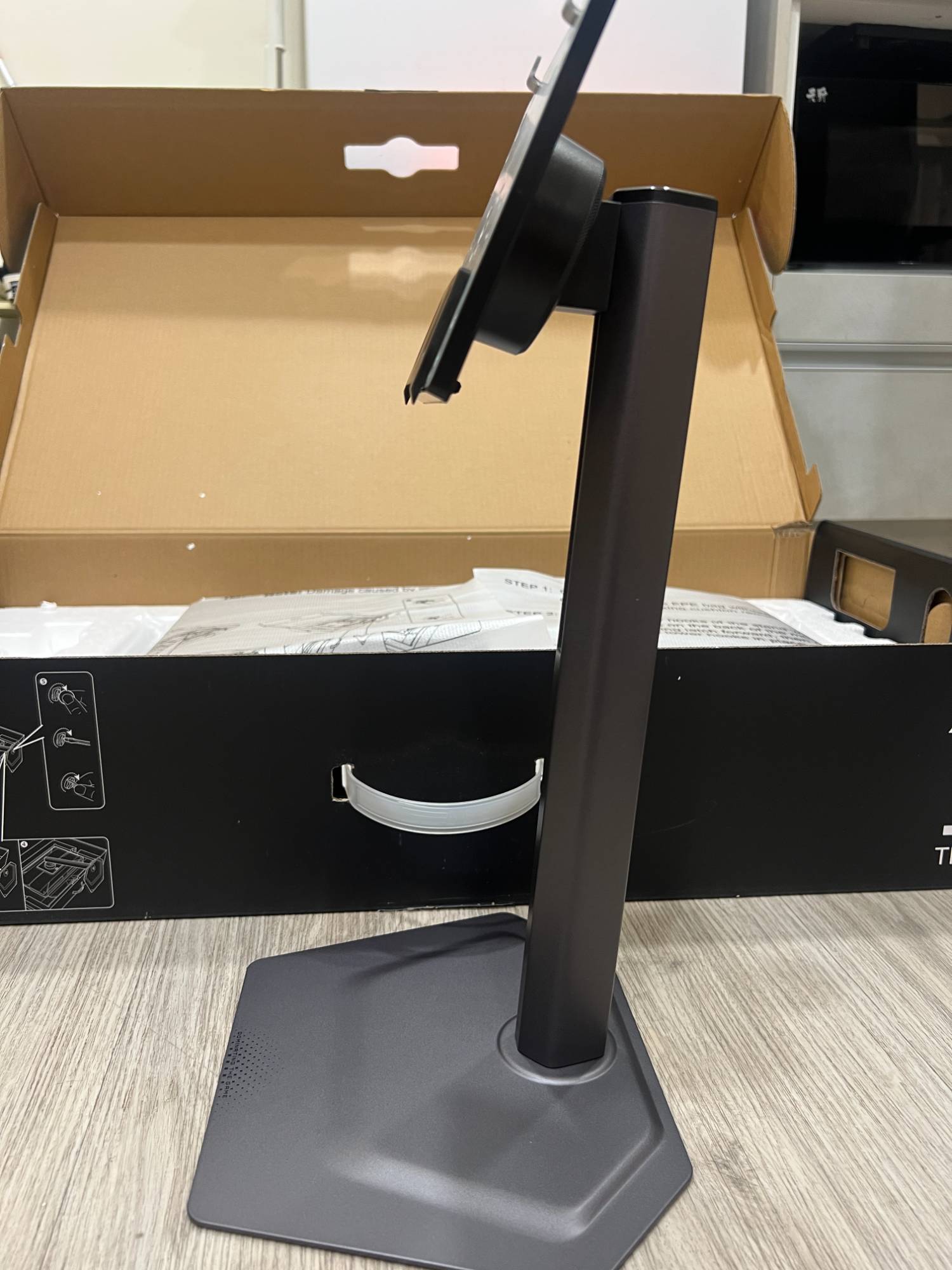
底座與螢幕連接的方式也是非常簡單,卡準式的安裝方法可以不用用到螺絲,只要先把底座上邊頂入,下邊再順勢扣上即可,整體非常穩固。
14. 螢幕安裝完成
https://i.meee.com.tw/4mFXvOf.jpg
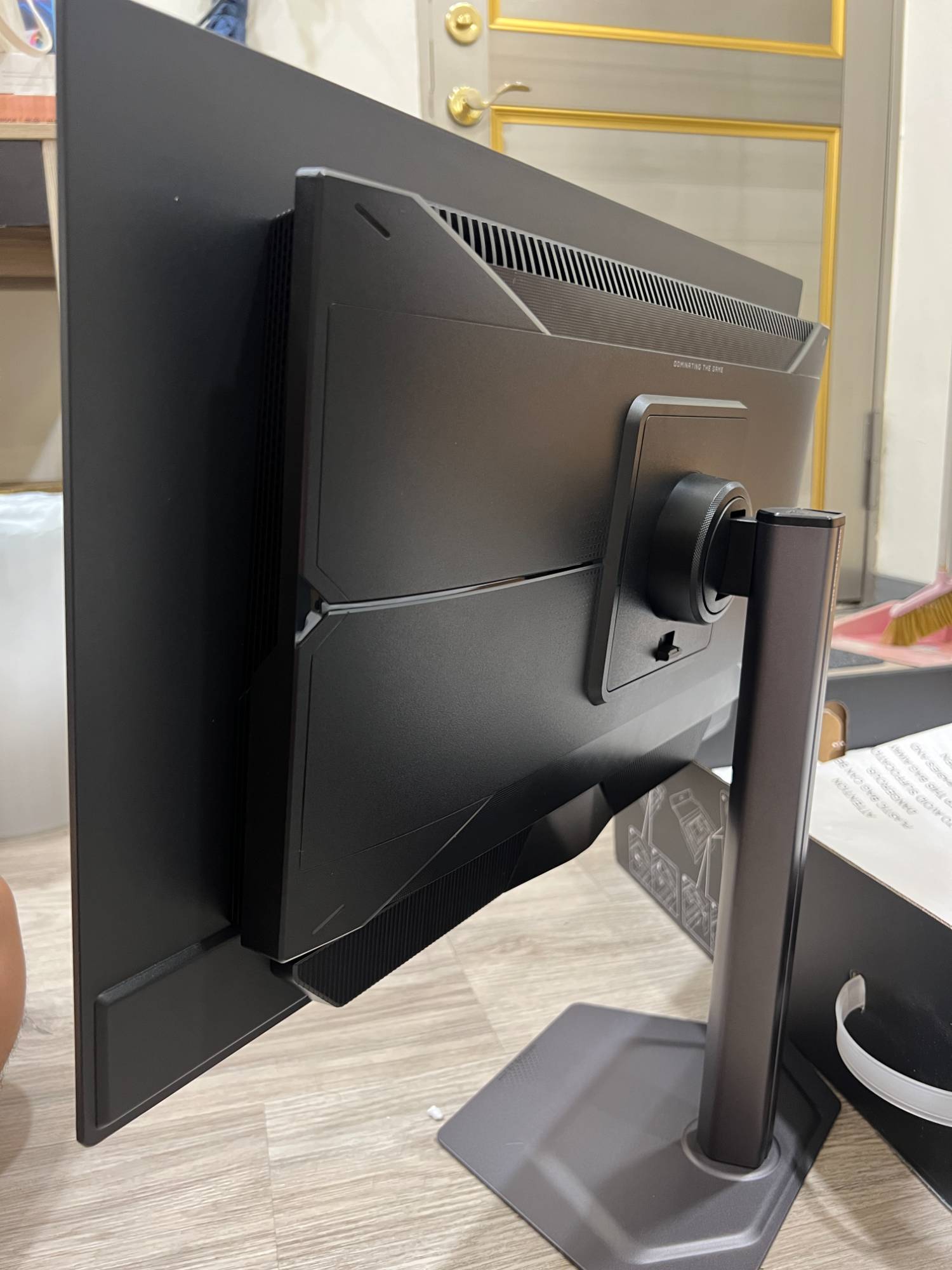
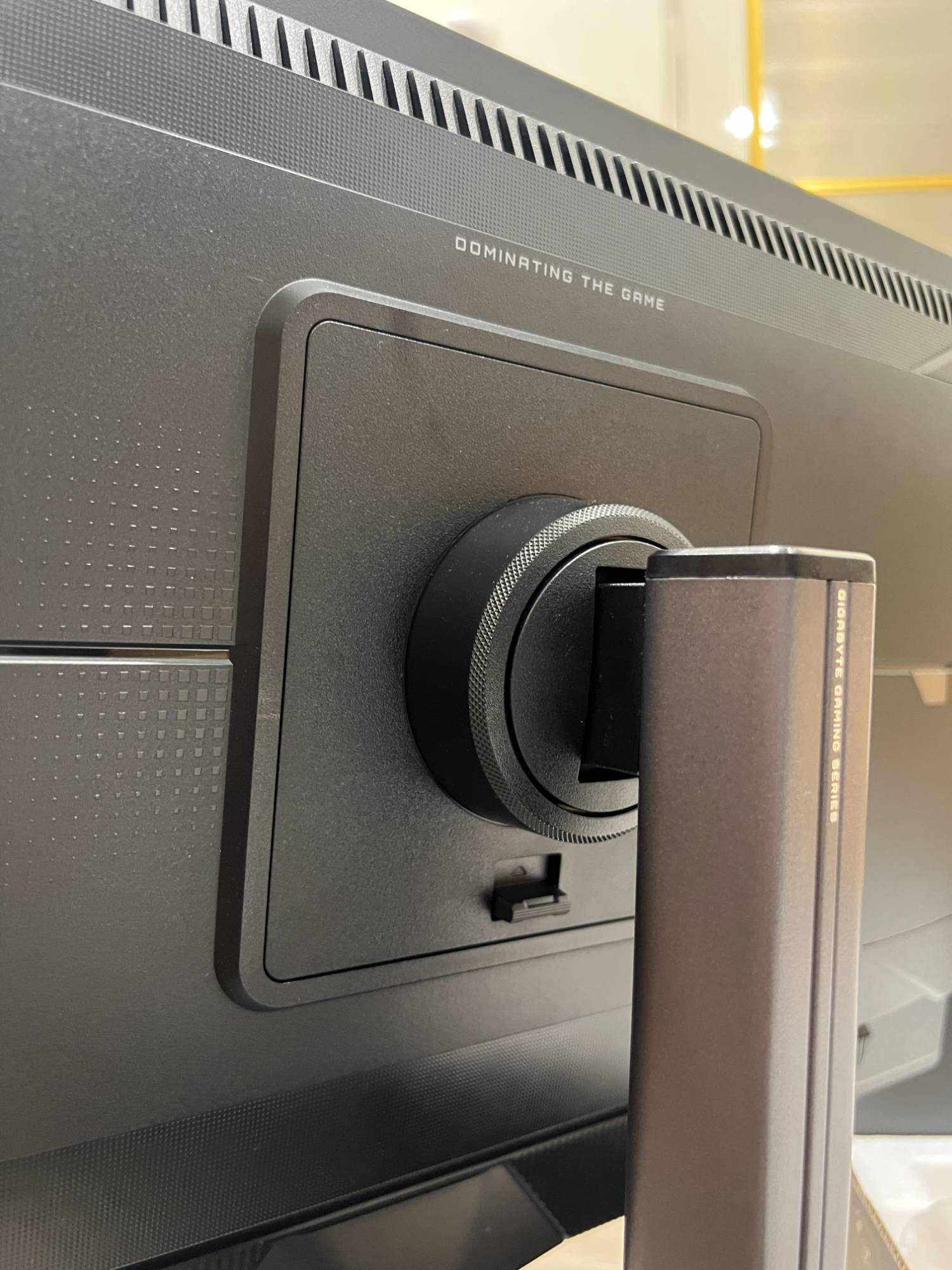
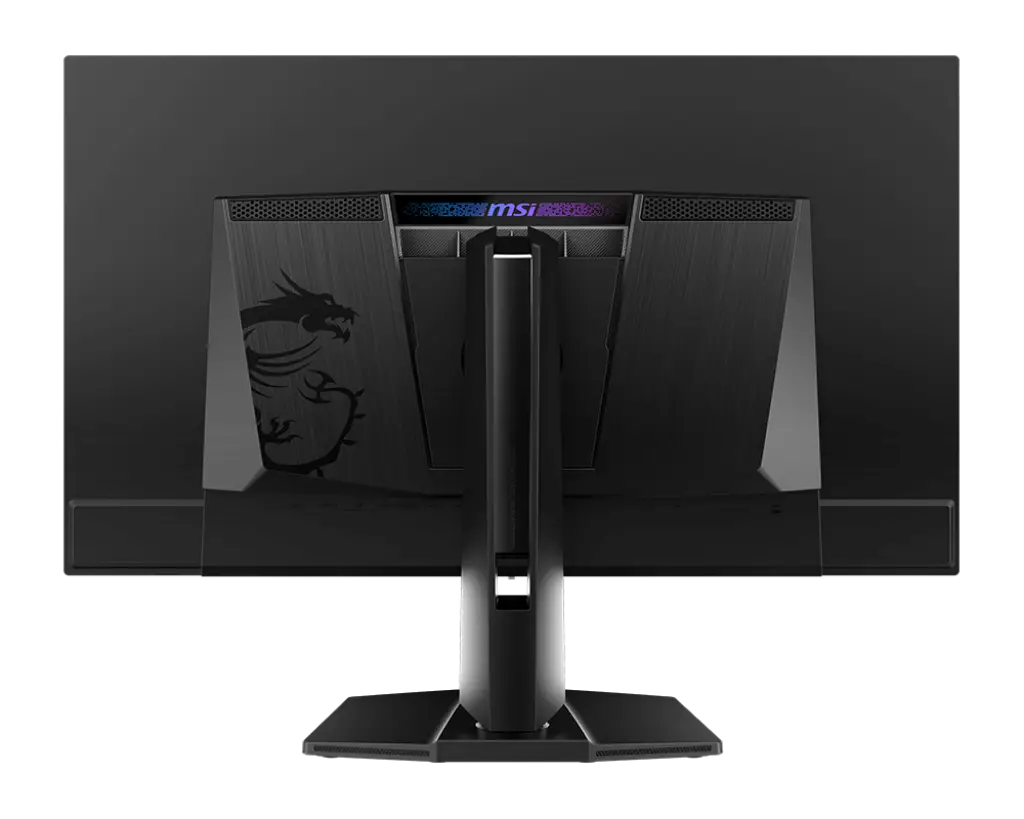
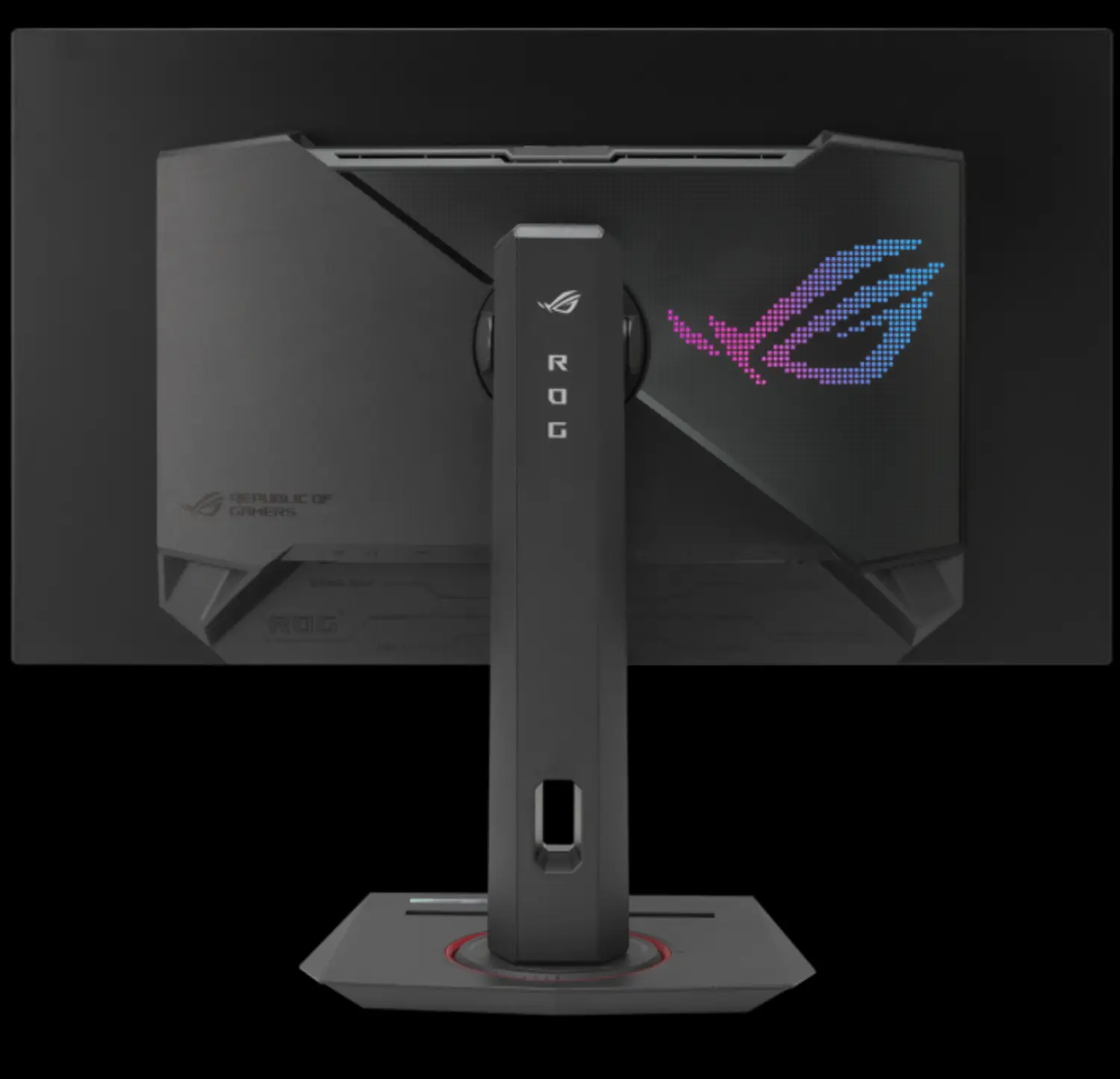
MO27U2螢幕的背面非常的簡約,相比微星MPG321URX的RGB燈條或者華碩XG27AQDMG的大片ROG信仰之眼可以說是非常的樸素,但我其實比較喜歡技嘉這樣的設計,畢竟螢幕背面確實不需要額外的裝飾。
15. 螢幕背面外觀
https://i.meee.com.tw/ymTQdeH.jpg
https://i.meee.com.tw/GArvYDf.png
https://i.meee.com.tw/bqXypRk.png
螢幕底部有排列整齊的I/O,所有的接口都是向下的,如果螢幕使用方式是背靠牆的話,我會建議先安裝好在靠著牆面會比較好裝。
16. 螢幕底部IO
https://i.meee.com.tw/LZhMvCt.jpg
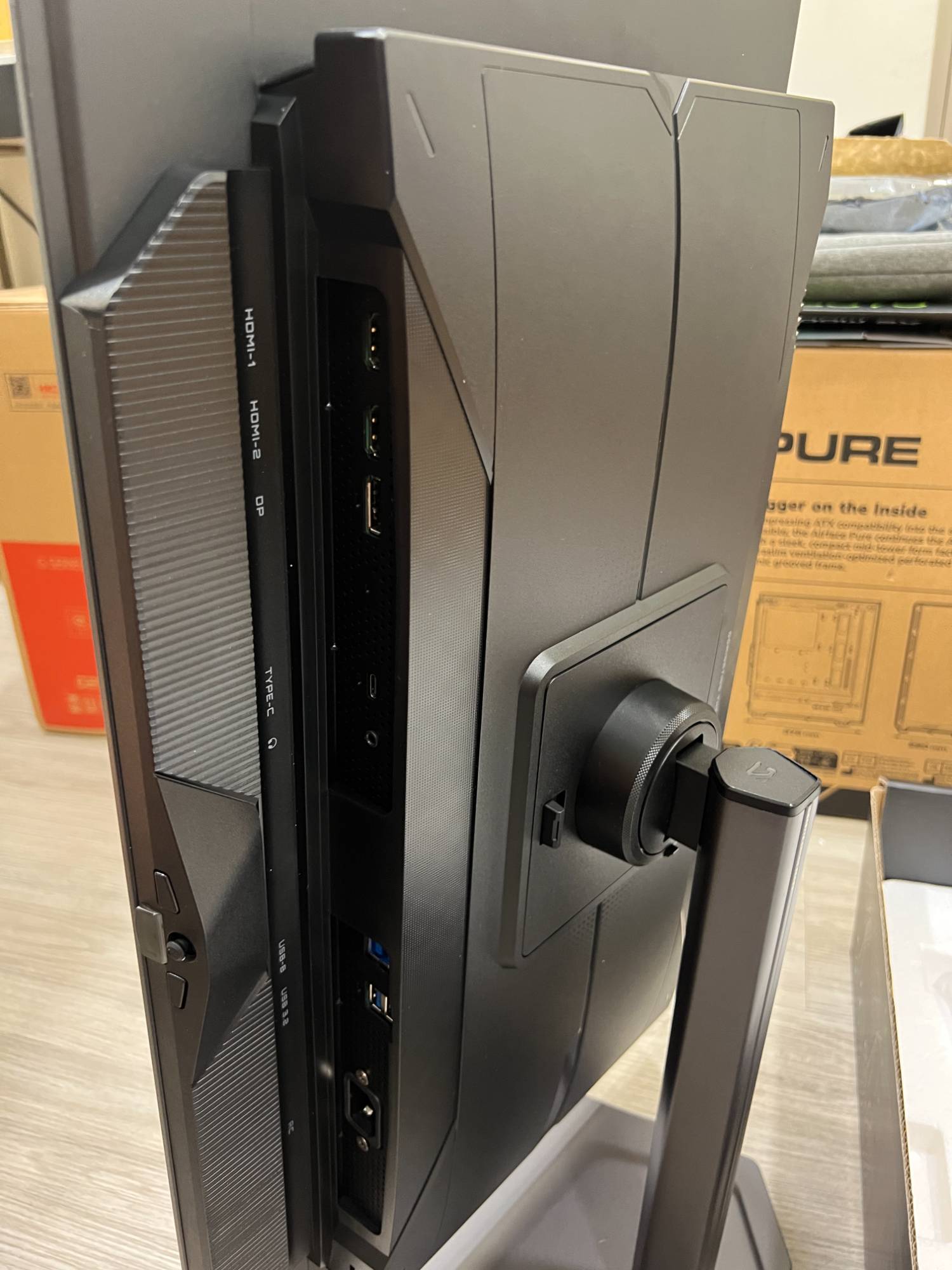
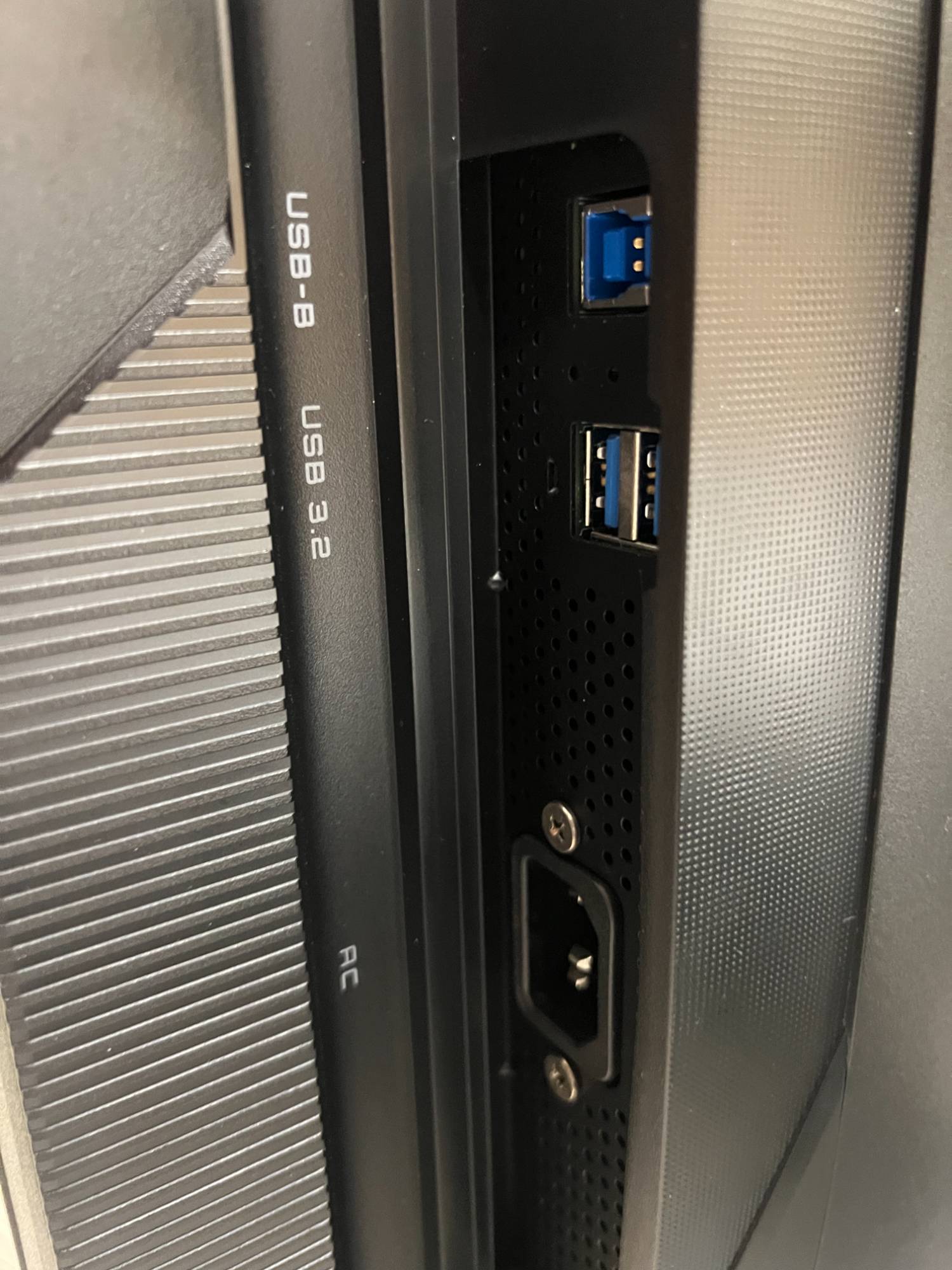
放大I/O處可以發現接口底下都有標記接口名稱,比較可惜的地方是這次螢幕的Type C接口供電只有18W,相比微星 MPG321URX的90W差距非常之大,如果是想要使用筆記型電腦的話這個供電可能不太夠,對一般使用掛燈的使用者應該足夠了。螢幕後方的Type C我通常是接掛燈,因為這樣就不用再額外拉一條線到其他地方了,掛燈插螢幕也可以很好配合螢幕支架調整方向角度。
17. 底部IO放大
https://i.meee.com.tw/ZafgMQv.jpg
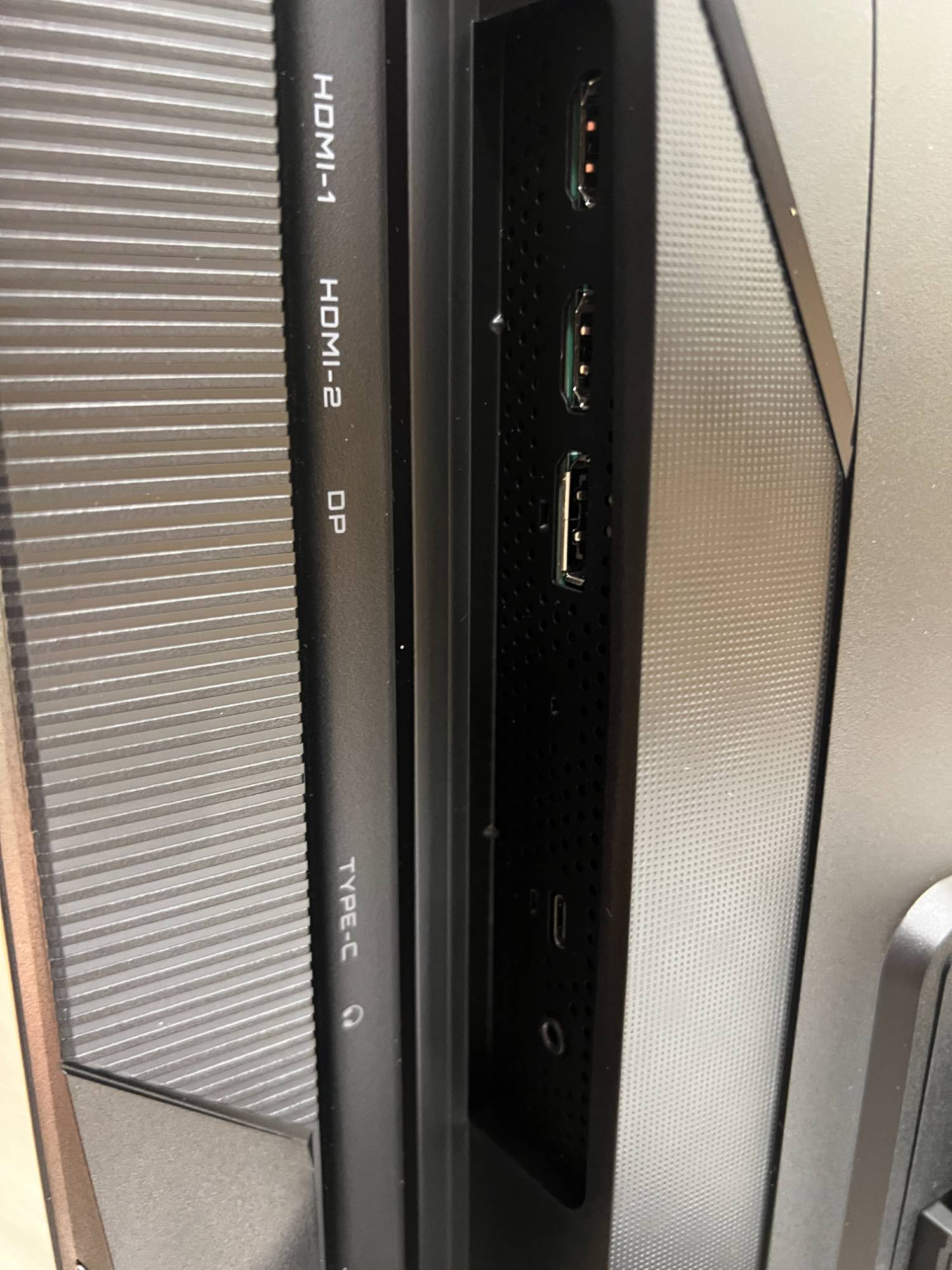
另一側的I/O則是比較簡單的USB-B 與兩個Type A 3.2和品自接口。以我自己OLED的螢幕使用經歷來說,我發現幾乎所以的廠商都把變壓器內建到面板後方,我自己不負責任的猜想是因為OLED螢幕本身厚度夠薄,因此可以有多出來的空間塞變壓器。 反觀我的IPS螢幕(Benq Ex2710Q跟京東啟動HKC G27M7)都配有一顆非常大的變壓器,如果是使用升降桌的話就得考慮到變壓器放置的位置,但OLED螢幕內嵌變壓器的設計就可以免除這項煩惱!
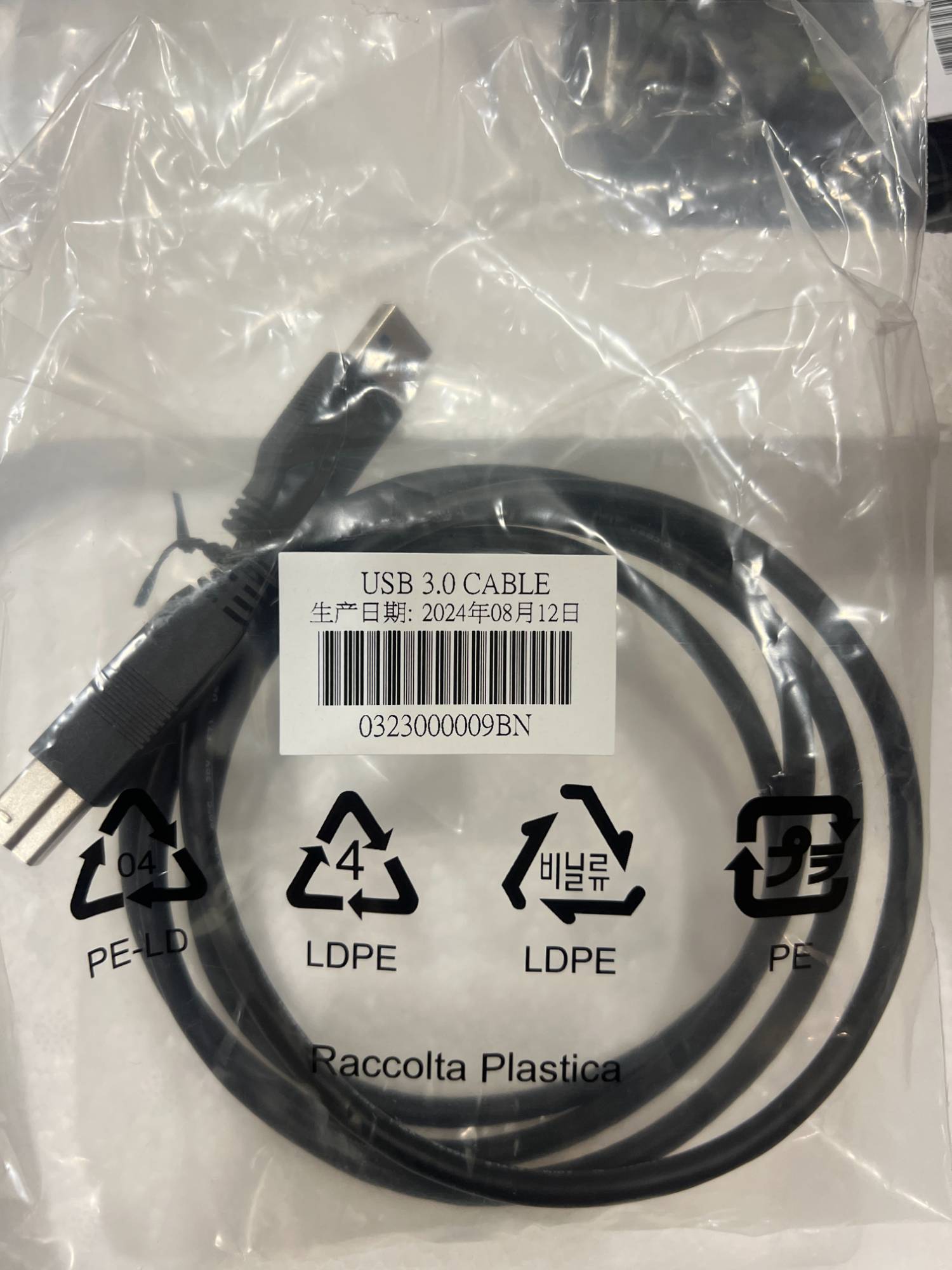
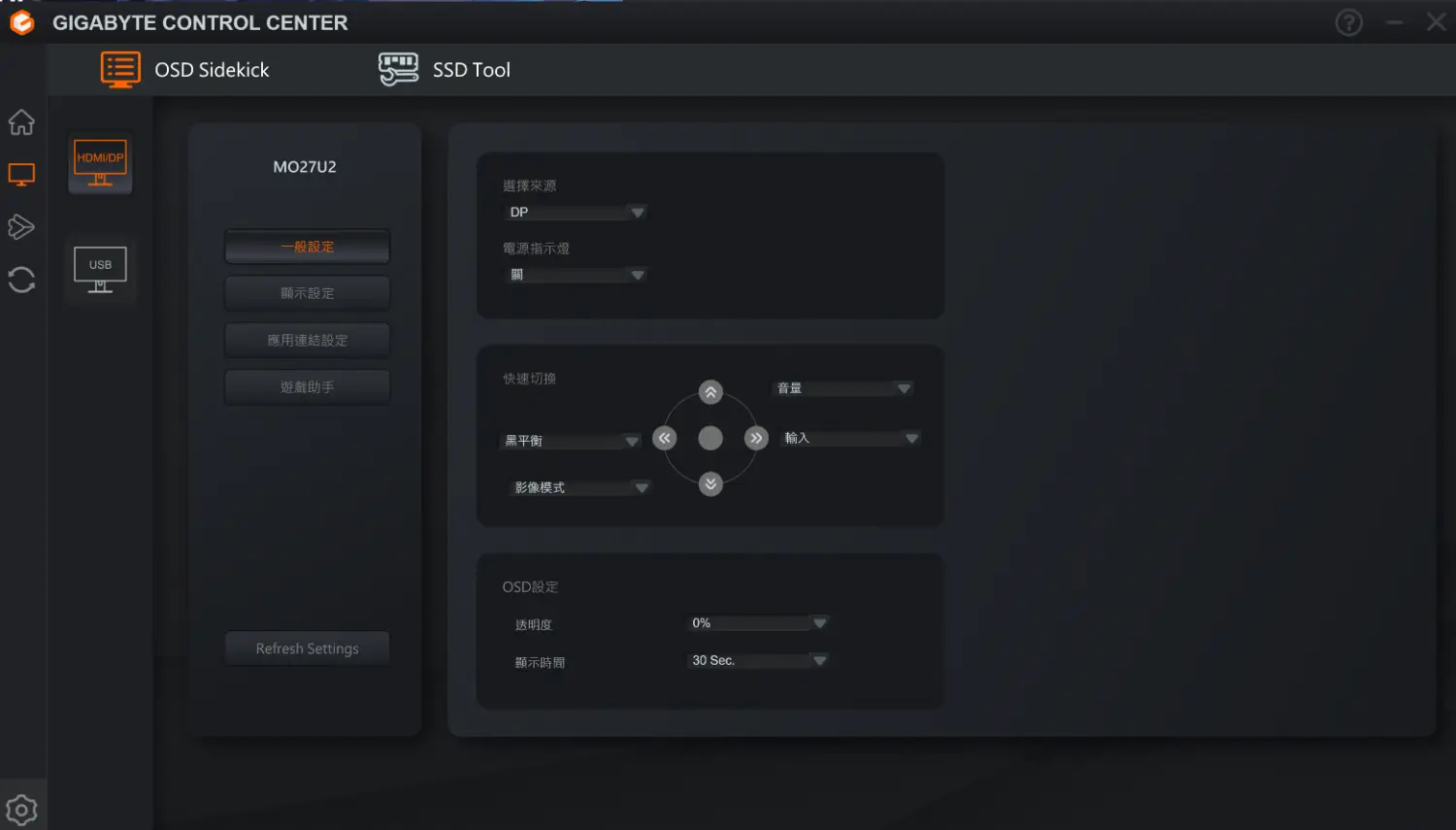
另外再補充一點,USB-B接口是用來使用技嘉的OSD sidekicker功能的(現在GCC內建),這功能與微星的MSI intelligence大同小異,不過不像微星有在螢幕頁面介紹這個功能,技嘉方面就顯得比較低調一點。但兩者都是可以透過電腦中的APP即時調整螢幕模式與色調等相關功能。Sidekick的功能相對於Intelligence少了許多,不過GCC中可以針對不同app去設定螢幕顯示的模式,這樣就可以在開啟遊戲時少一步調整螢幕,非常方便。
除此之外,只要有連接USB-B的線材就可以直接透過GCC更新。(技嘉更新比較少)
而且GCC內的螢幕sidekick功能我覺得真的有點太廉價了,有點像我淘寶買的鍵盤那種公版驅動的感覺,再加上操作上有點卡頓,所以我沒有非常喜歡。
USB-B線材
https://i.meee.com.tw/ns22aON.jpg
https://i.meee.com.tw/0Es0Mw7.png
https://i.meee.com.tw/ZAr3oud.jpg
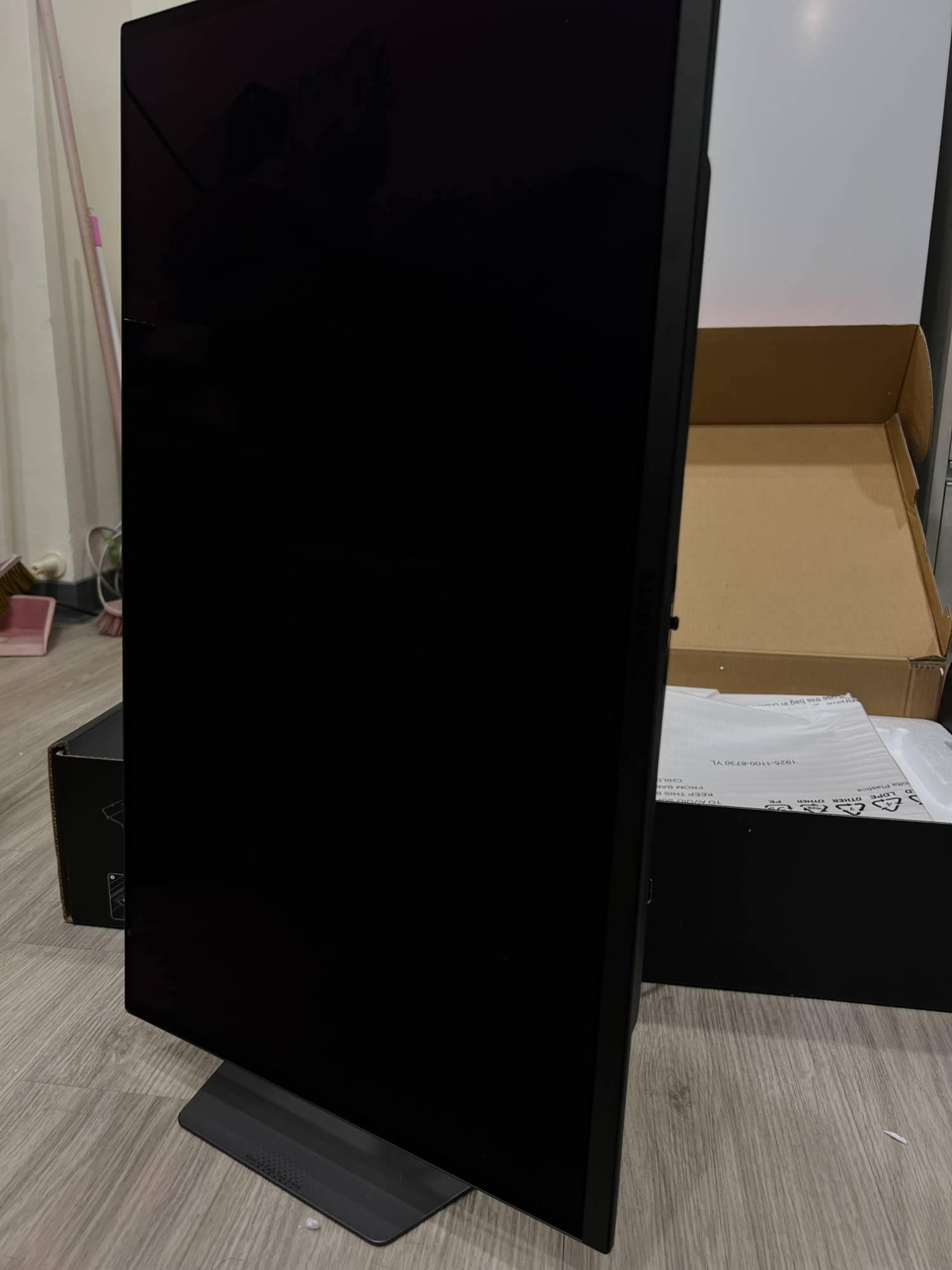
哦對了,這個螢幕的底座是可以將螢幕調整成垂直豎立的,可以應付各種使用需求。
19. 螢幕直立
https://i.meee.com.tw/LurmYJF.jpg
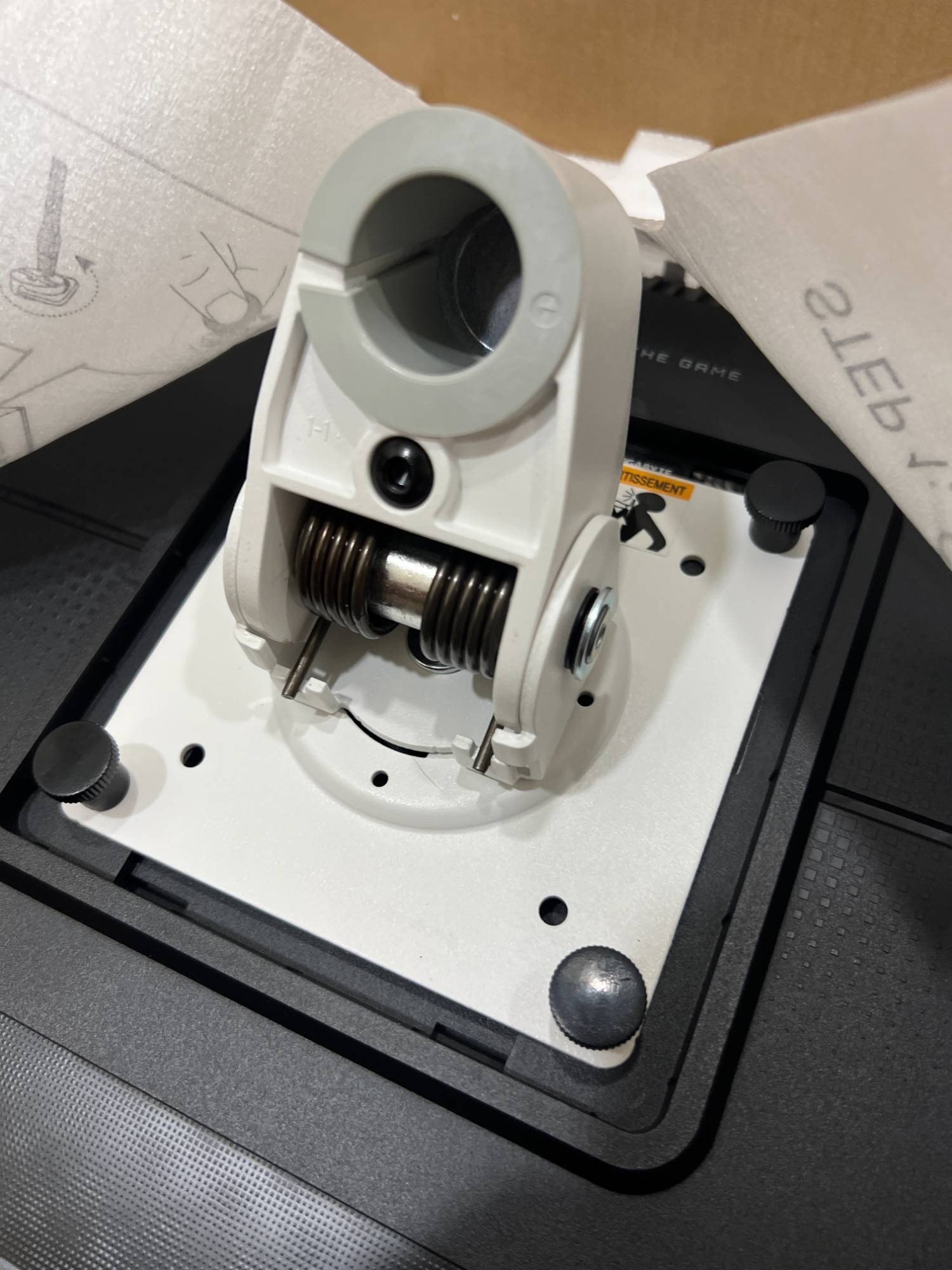
不過我自己的使用情境還是會以螢幕支架為主,所以這次就準備搭上今年618購買的Ergotron LX Pro(相對第一代整體底座更穩、支援平板等小螢幕、微調更細緻、而且還真他媽便宜),以下透過LX Pro內附的旋鈕安裝圖,MO27U2本身有支援VESA壁掛,所以可以直接鎖上不需額外的安裝工具。
20. 安裝Ergotron螢幕支架
https://i.meee.com.tw/KYBb1VC.jpg
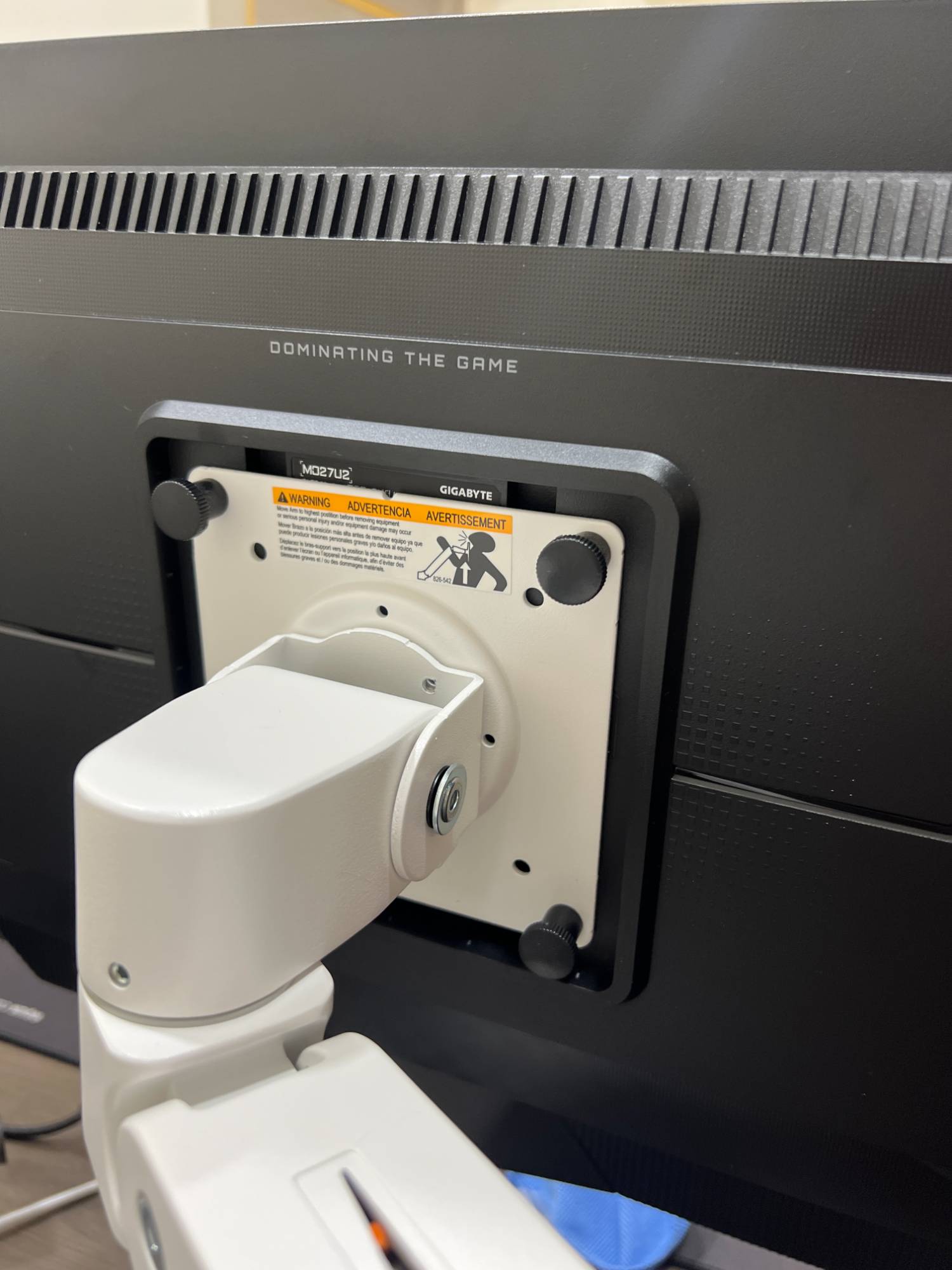
接著就是上機背面的照片,這次LX Pro螢幕端相比上一代又更包覆了,所有零件都包覆在白色身軀下,顯得格外沉穩(上一代的上下擺頭關節處是外漏的),有點離題,不過基本上MO27U2就是完美支援螢幕支架,對了,他的規格是100mmx100mm(螺絲的話可以購買M4 10mm的即可)
21. 螢幕支架安裝完成
https://i.meee.com.tw/sddGrkg.jpg
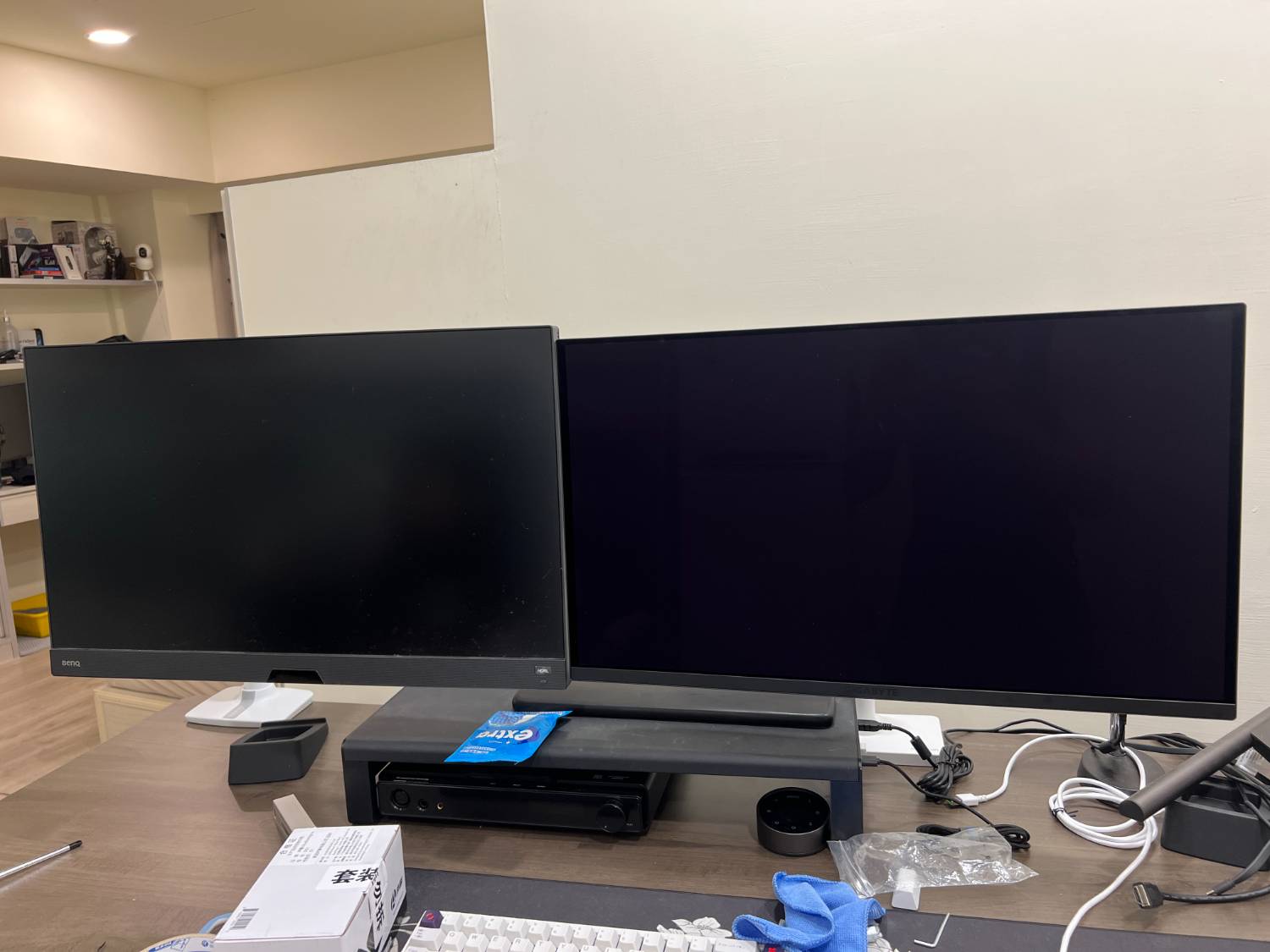
安裝完成後就是雙螢幕的展示了,左邊的螢幕是Benq EX2710q 2k 165hz IPS螢幕,右邊的則是本次開箱的主角MO27U2 4k 240hz QD-OLED螢幕。兩個螢幕除了大小相同外,其他的可以說是完全不同,IPS在強光下的螢幕就是真的黑色,而旁邊的MO27U2則是偏紫,所以建議使用QD-OLED螢幕的話盡量在暗一點的環境使用,或者避免螢幕面向陽光等不利因素。
22. 雙螢幕展示
https://i.meee.com.tw/QUuXuAq.jpg
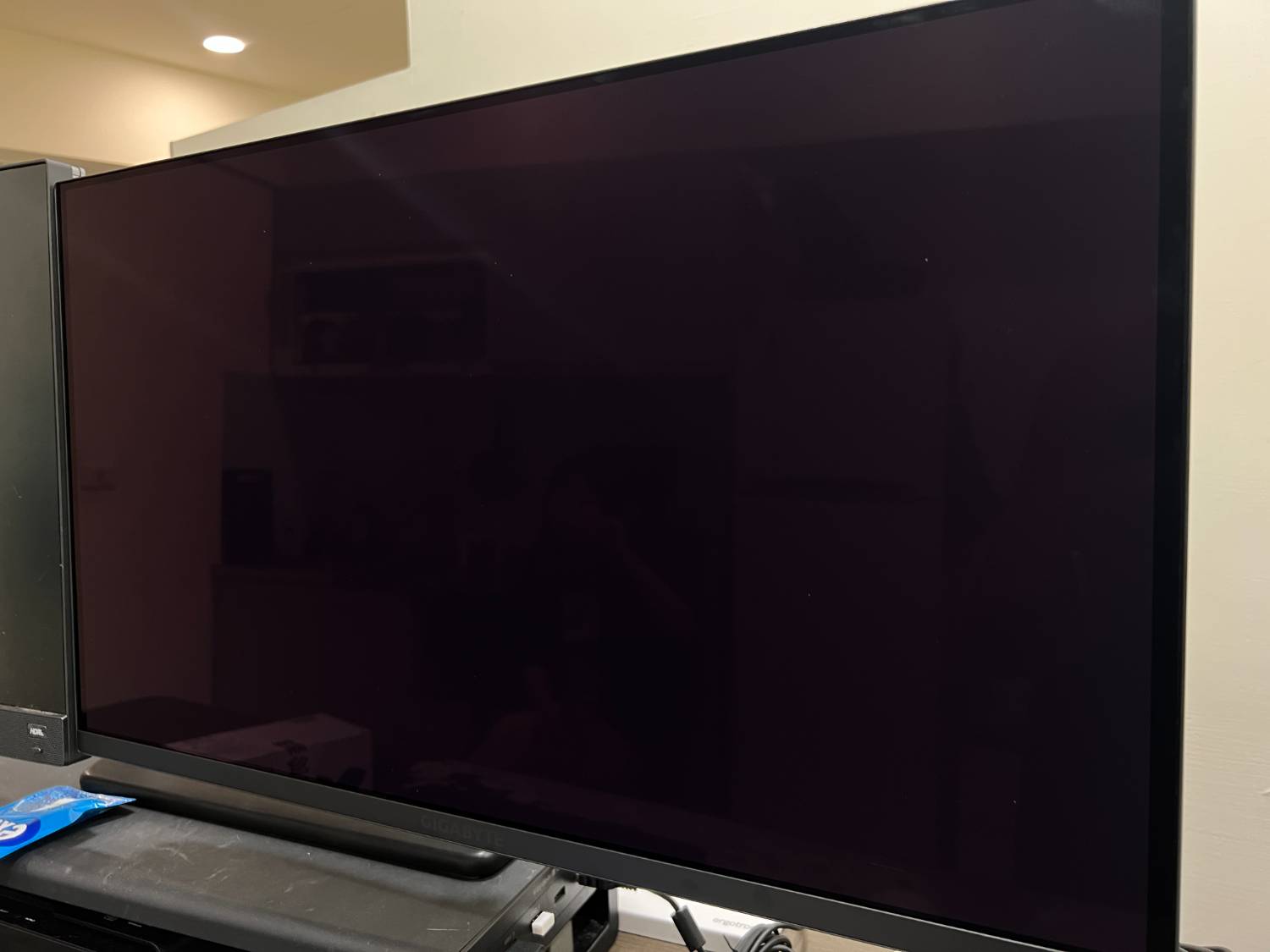
這張進照更加地展示了QD-OLED在亮室內所產生的螢幕偏紫的問題:由於OLED螢幕上有抗反光塗層,這種塗層會藉由吸收綠光來降低反射,達到抗反射的原理。但如果室內的光源過亮,光線打進螢幕內的亮子點塗層後再反射出來,就是會變成只有紅藍混和的紫色,這也就是為什麼QD-OLED在亮室下會偏紫,對比度降低的關鍵所在。(我還在等下一代WOLEDQQ希望快點來)
23. MO272U螢幕近照
https://i.meee.com.tw/w27BZdF.jpg
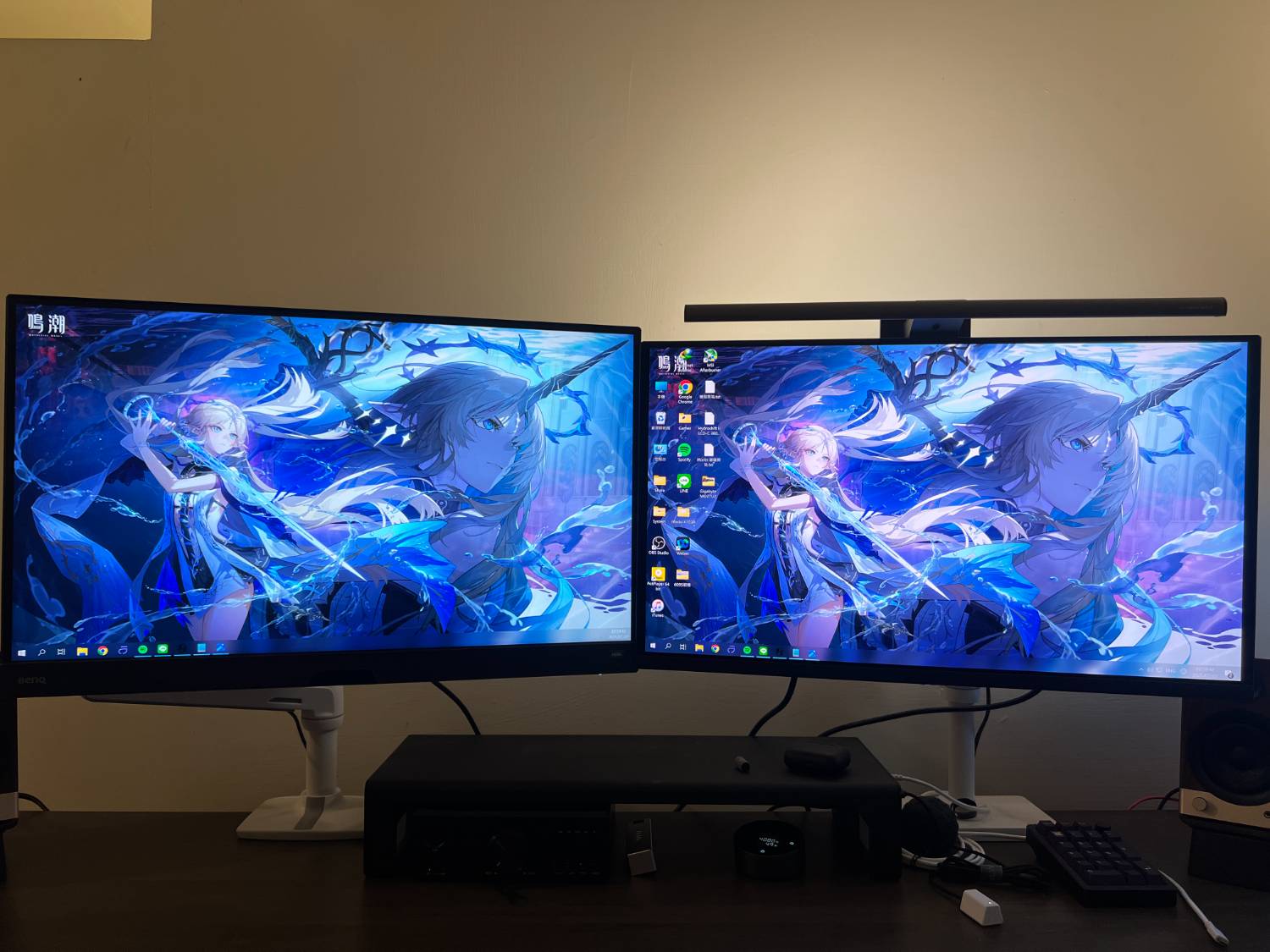
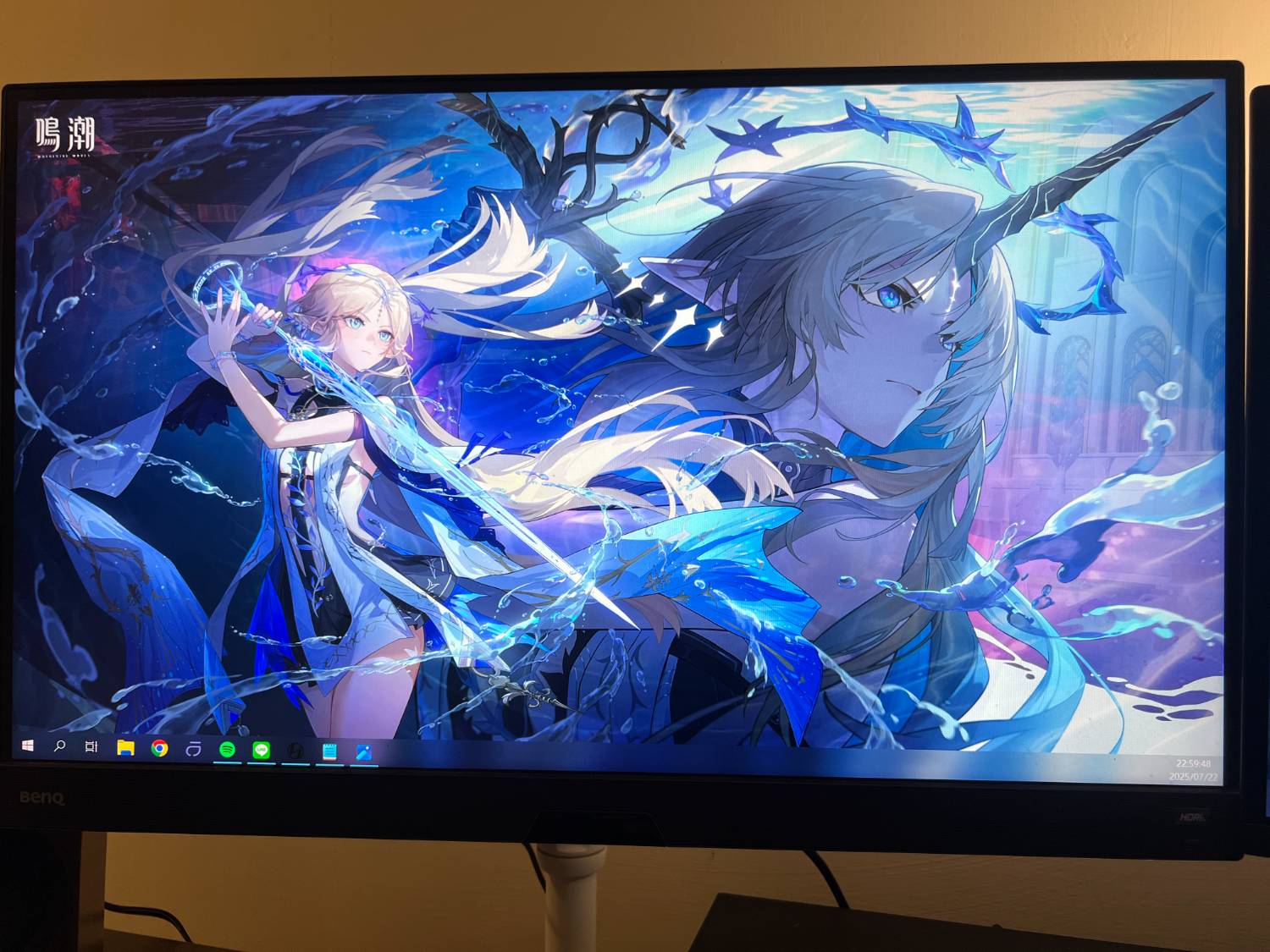
體驗過OLED螢幕後,我也因為這樣而更改自己的習慣,將自己的房間調整成以中等偏暗的環境以享受最好的OLED螢幕體驗。以下這張圖便是在我認為光線還足夠的情況下拍的(照片比實際光線會在暗一點),這張照片的光源總共有兩個:一個是Benq掛燈、另一個則是我淘寶買的400元聲控立燈(真的便宜好用),在這樣的光源下,OLED的優勢嶄露無遺,在兩個螢幕都是預設RPG模式下,可以發現同一個桌面中,OLED的顏色吊打IPS,我是指針的吊打,照片中卡緹西亞的皮膚是貨真價實的皮膚色,白裡透紅,吹彈可破。她身上的衣服黑絲部分對比IPS螢幕上的也是深了非常多。OLED優秀的對比與色域讓整張圖多了層次,有了生氣。這種差別就像0與1的差別一樣,也是為什麼我非常喜歡OLED螢幕的原因。
24. 雙螢幕開機展示
https://i.meee.com.tw/phaacse.jpg
https://i.meee.com.tw/UQGQGyB.jpg
https://i.meee.com.tw/9oT9Uxh.jpg
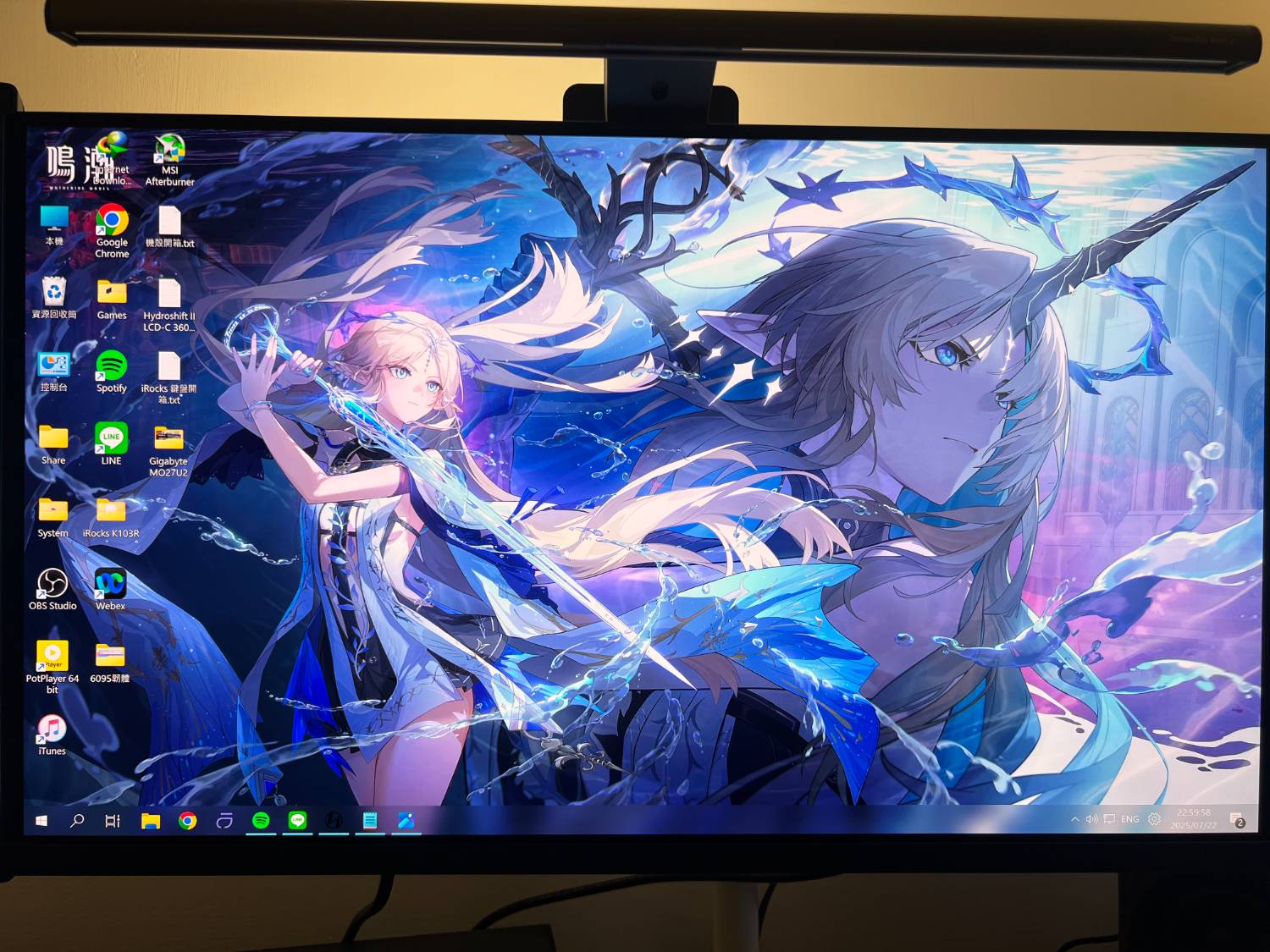
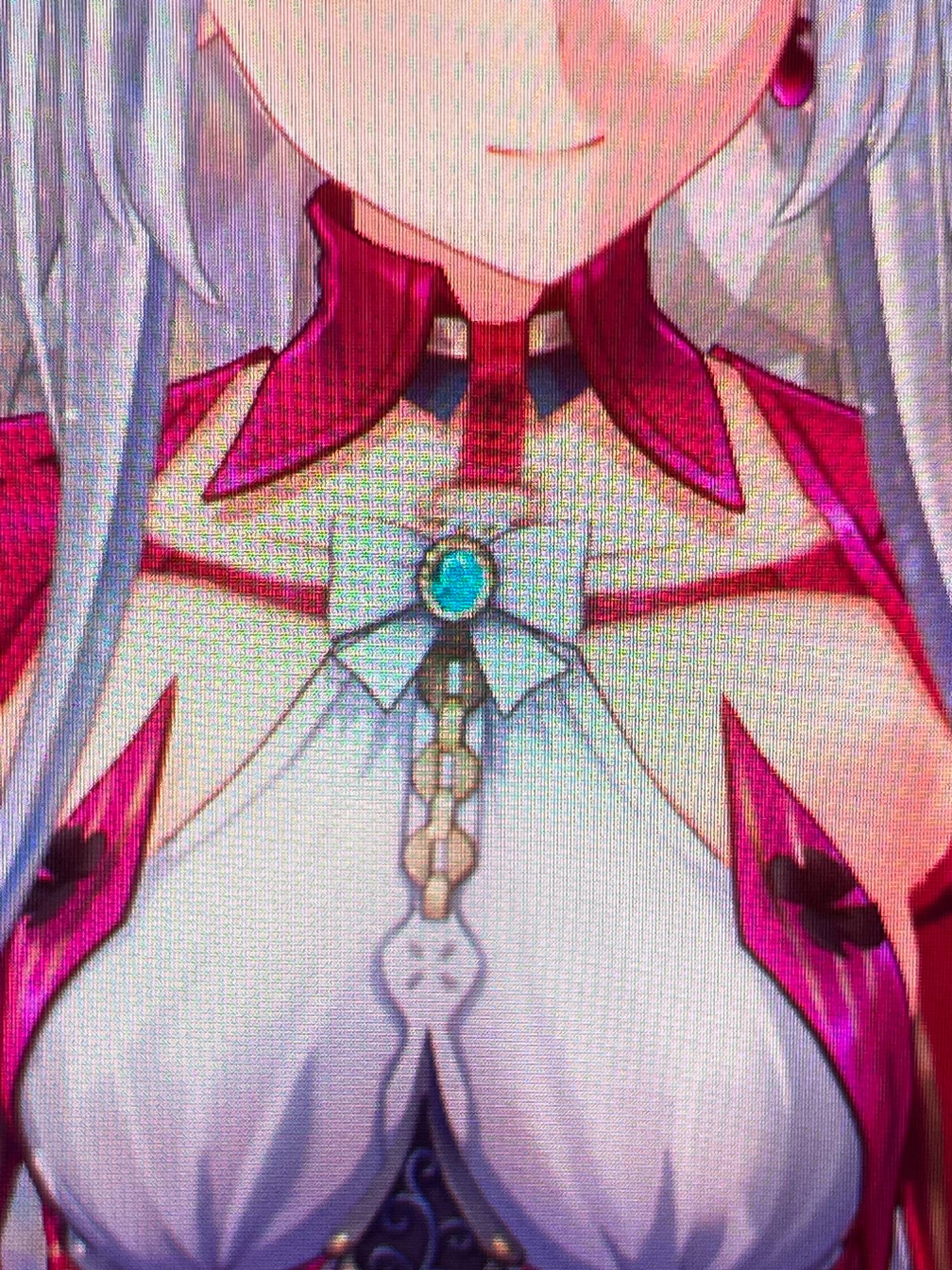
再來就要談談MO27U2這個螢幕最特別的地方了,就是27吋4K的解析度下的清晰度體驗,這邊我不免俗地拍了幾張照片給大家看看。4K 27吋螢幕(166ppi)是目前像素點最密集的組合之一,相比4k 32吋的132ppi又多了一點,但說真的多這一點我還真的看不出差別。這兩個大小的4K螢幕都很清晰,兩者跟2K 27吋的螢幕確實有拉開明顯的差距,尤其是在遊戲中,柯萊塔在4K螢幕下的身體細節呈現確實比2K的還要清晰許多,甚至讓我覺得4K畫質下的螢幕呈現才是遊戲想要呈現給大家的。
25. 細節展示
https://i.meee.com.tw/cdLmRda.jpg

既然那麼清楚,那就再近一點,看不到的話沒有關係,是柯萊塔的問題。
26. 細節再放大
https://i.meee.com.tw/Wq1GyaU.jpg
除了遊戲中有非常明顯的差別外,一般文書使用下,由於第三代OLED的像素排列有重新調整過,所以文字上看起來非常的清晰也沒有綠邊,使用起來非常的舒適。
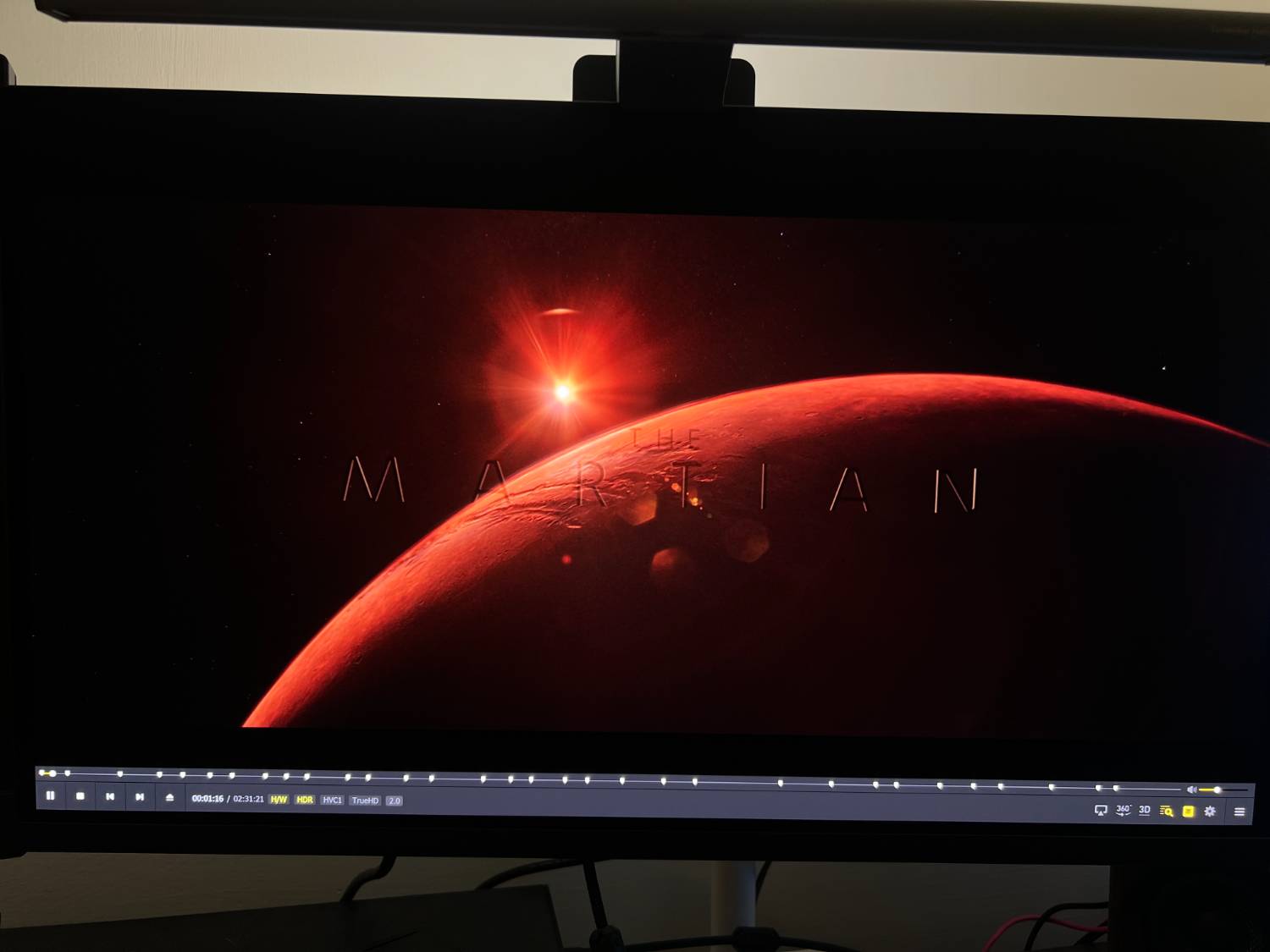
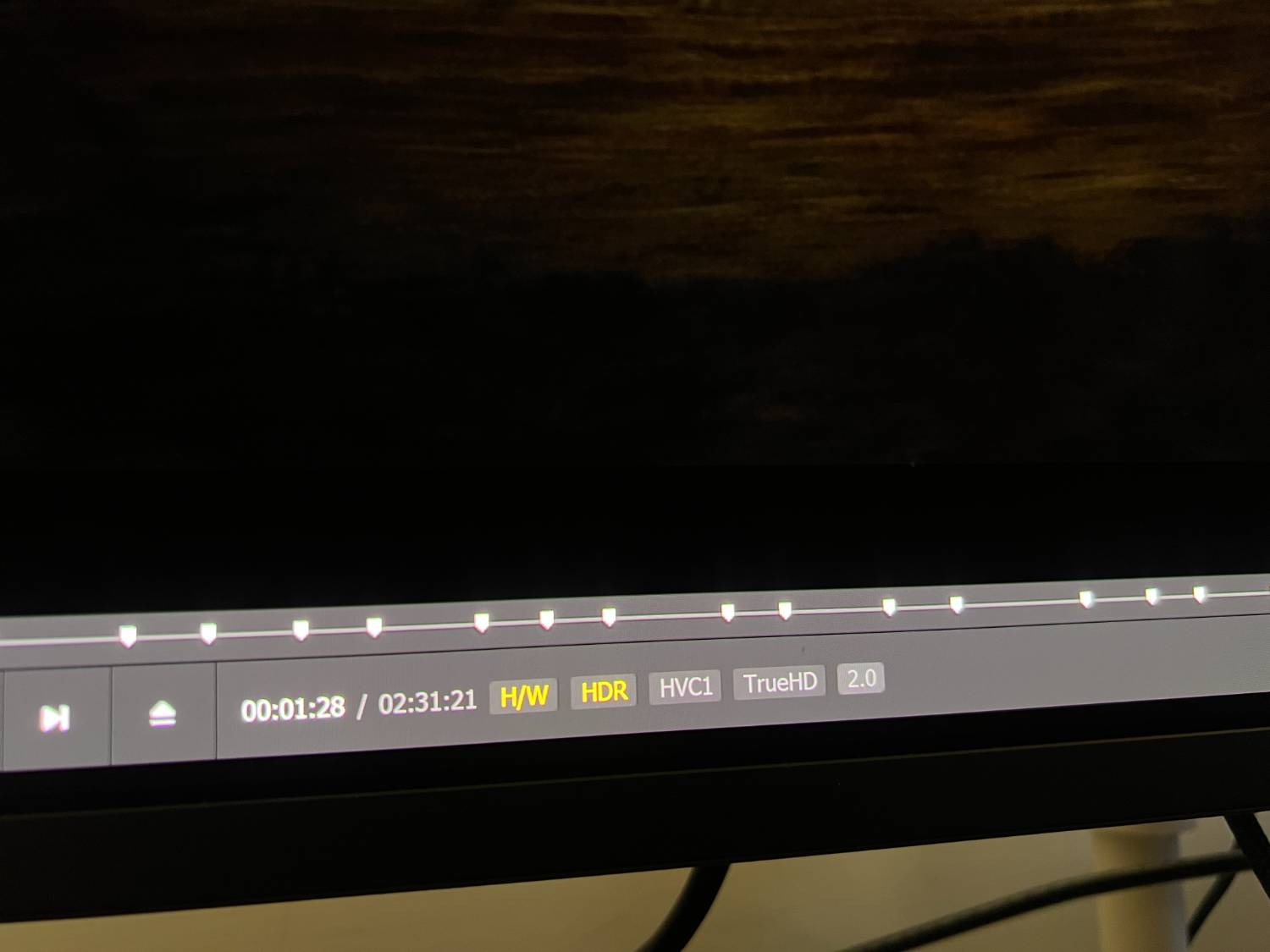
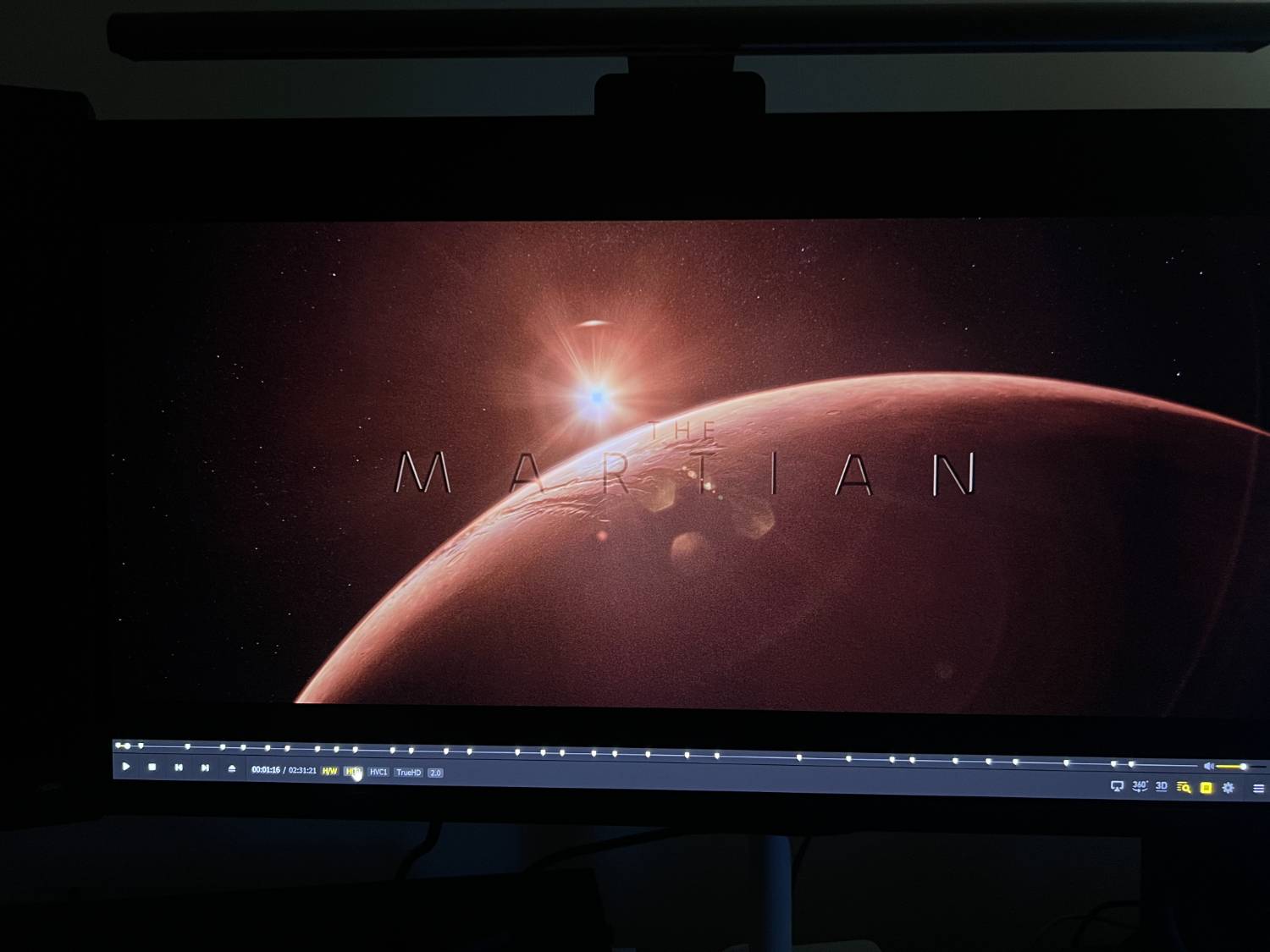
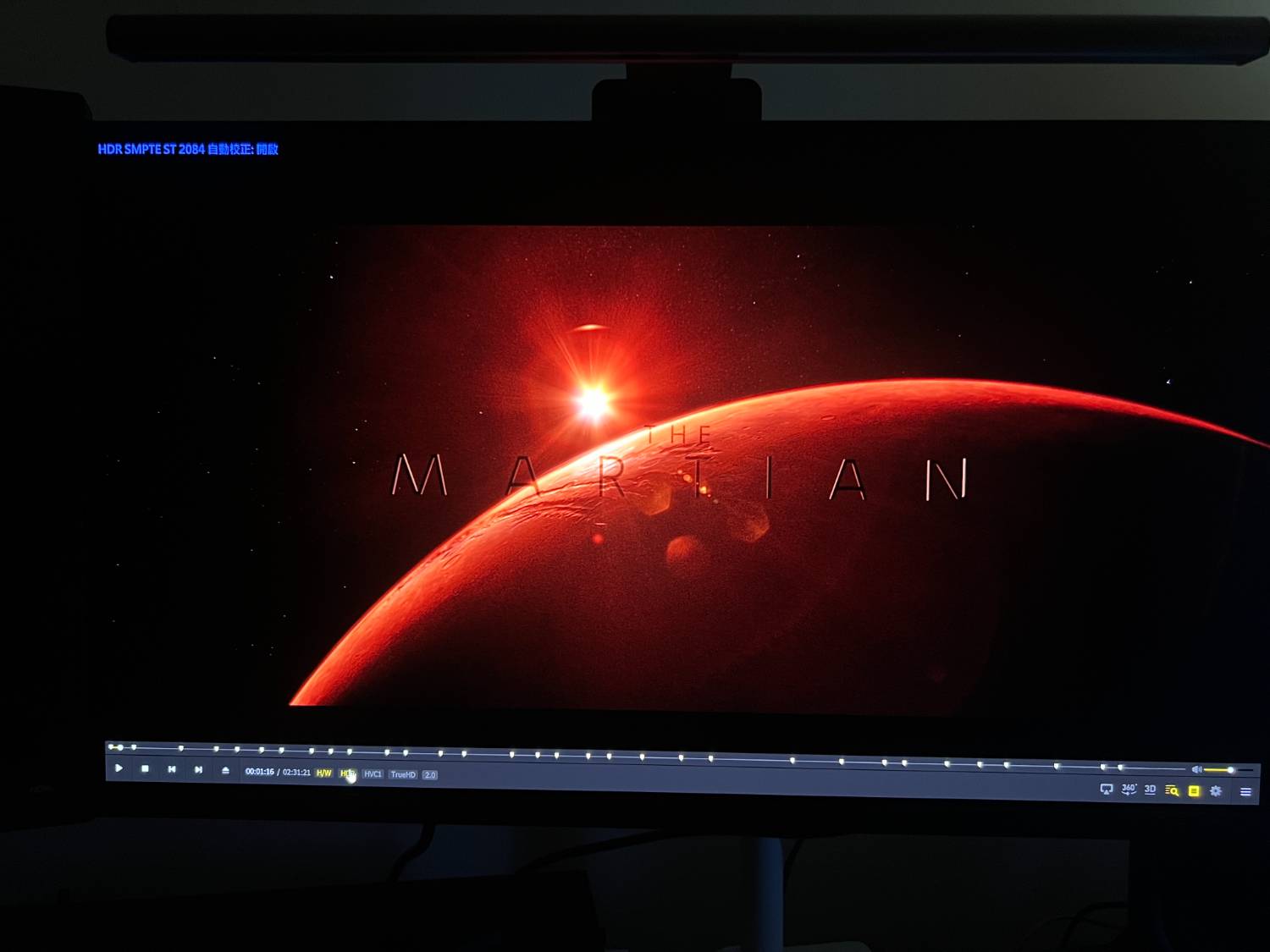
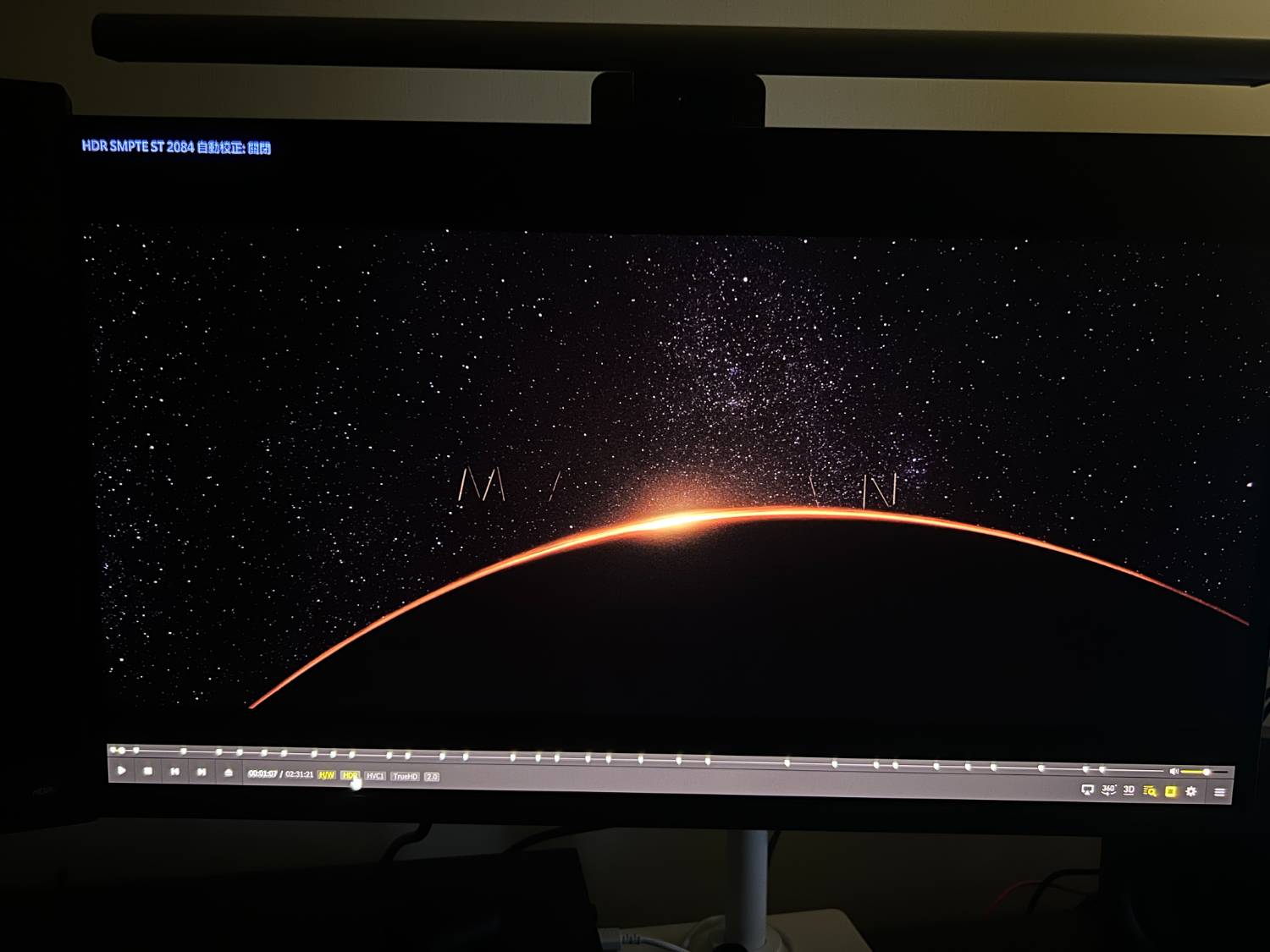
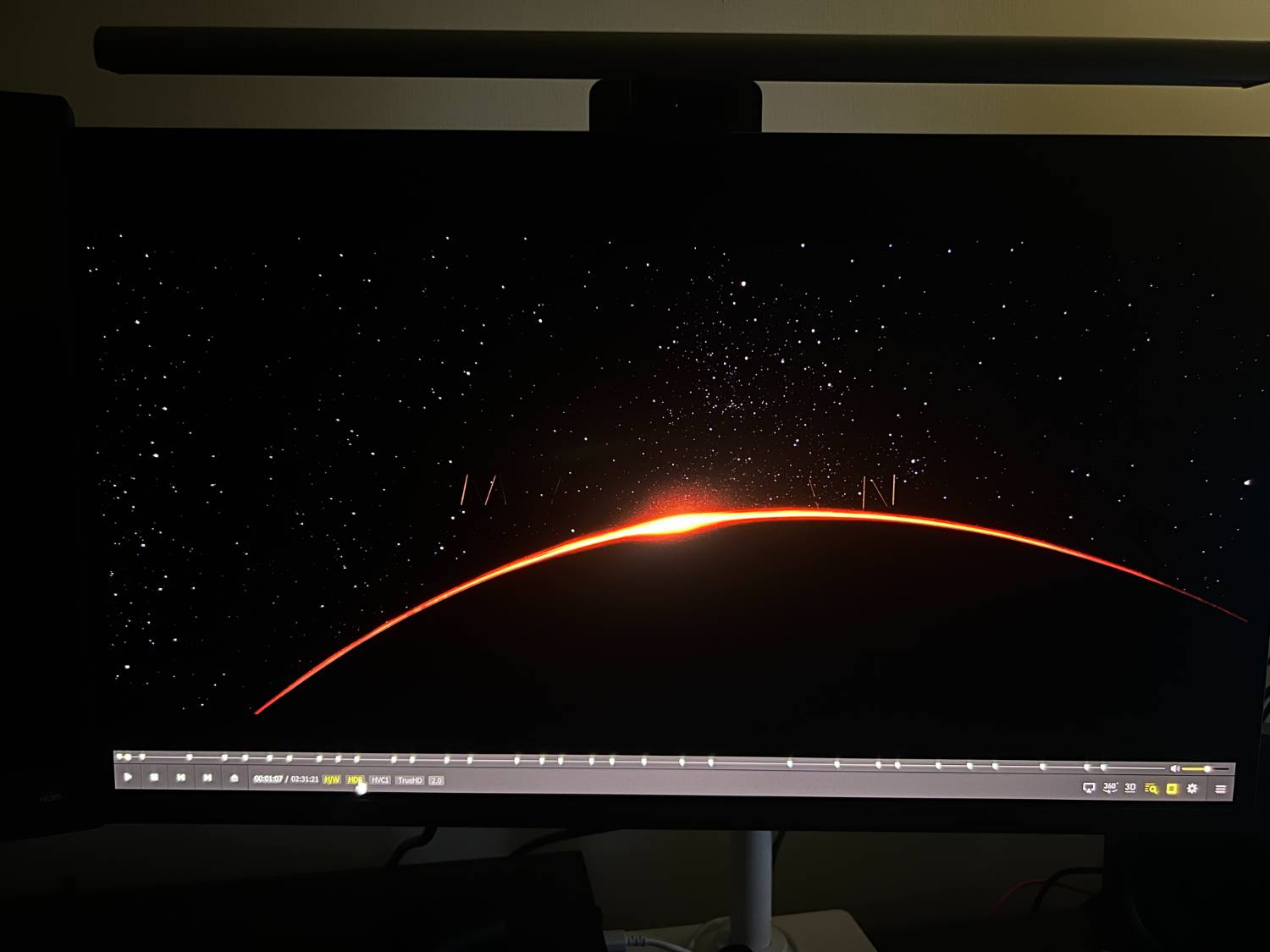
OLED的HDR體驗也是非常的驚艷,在開啟HDR後再去看任何影集或者電影都有本質上的飛躍,我認為最主要的差別是在peak亮度峰值與那深不見底的黑色造成的,非常推薦大家用OLED螢幕開啟HDR體驗看看電影:絕地救援,由於火星沒有大氣層,所以在火星的場景非常的震撼,尤其是在太空中看見太陽的順見,OLED所呈現出來的太陽跟IPS上面的太陽是兩種完全不同的東西。
決定救援 HDR01
https://i.meee.com.tw/HBcqn6I.jpg
https://i.meee.com.tw/4I9JzG4.jpg
https://i.meee.com.tw/SmCFeP9.jpg
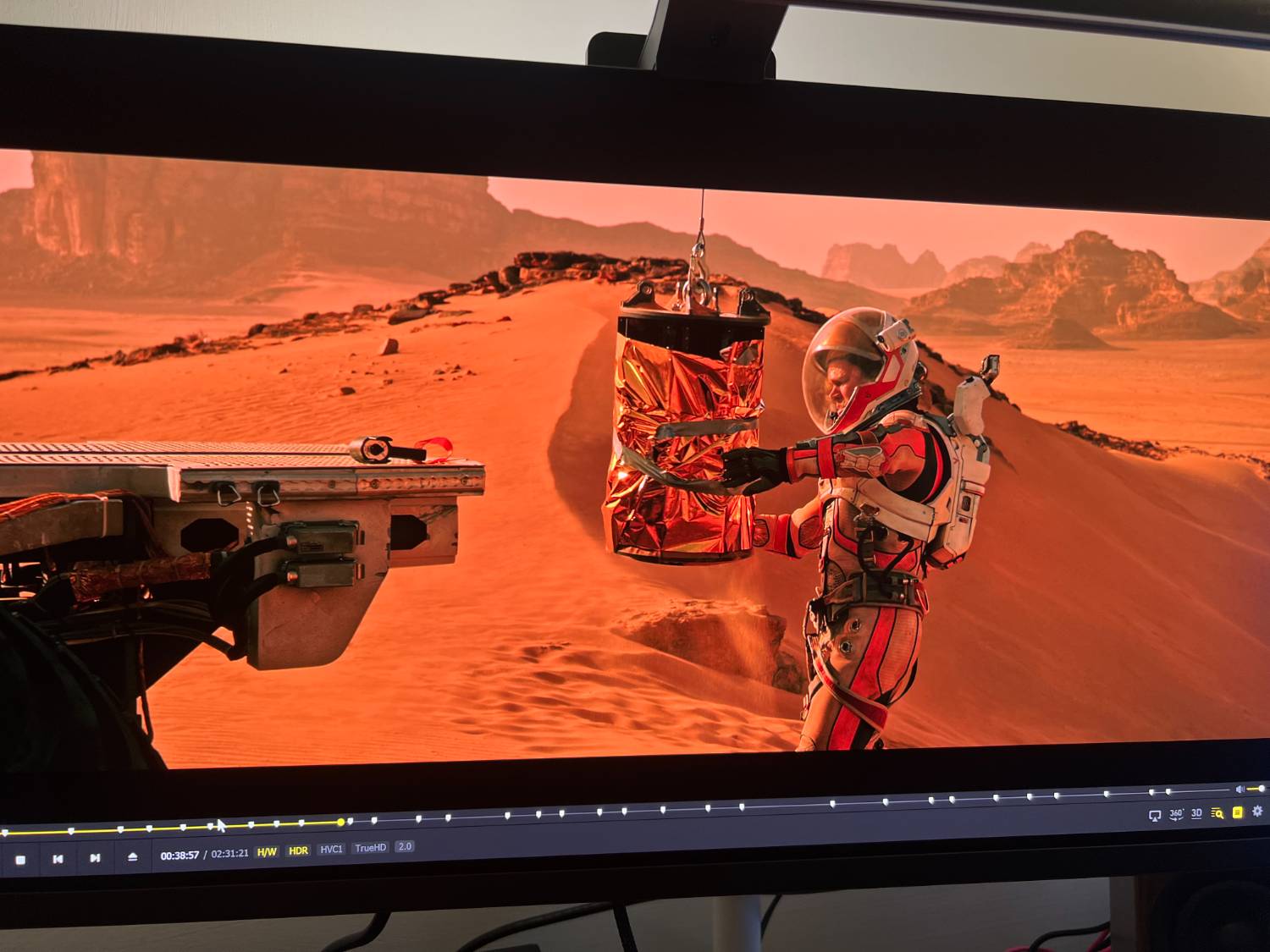
這邊放一下HDR對比圖
這邊稍微做一下HDR開啟跟關閉的對比
場景01
HDR關
https://i.meee.com.tw/pV3QaX5.jpg
https://i.meee.com.tw/4QGj1YO.jpg
場景02
HDR關
https://i.meee.com.tw/E6ZUA2f.jpg
https://i.meee.com.tw/W4Jb6eh.jpg
下面有GIF圖片
https://i.meee.com.tw/w4ZkJoJ.gif
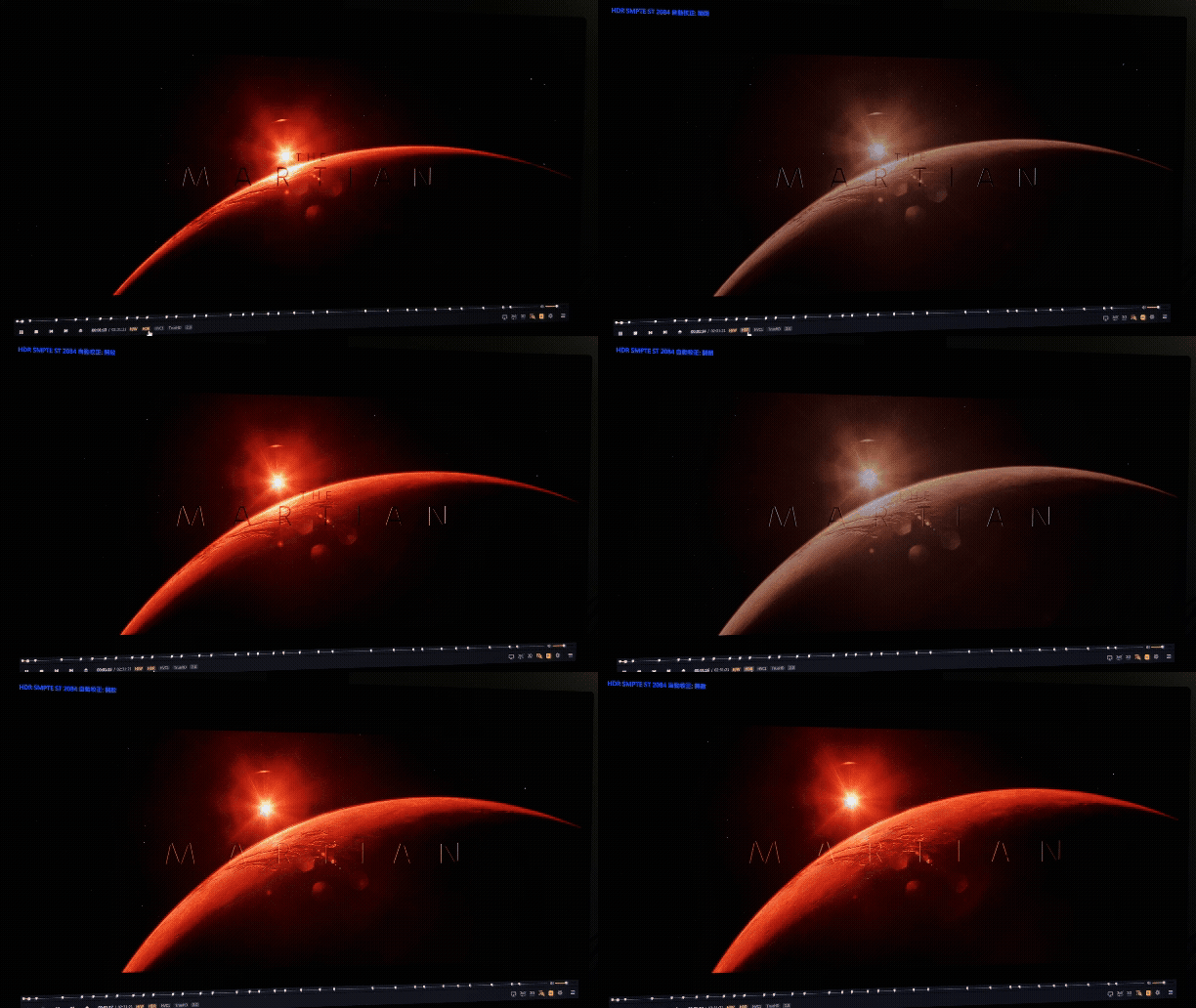
真的是看過就回不去了
講著講著好像變成再討論QD-OLED螢幕的優點了,不過這除了是MO27U2最吸引人的地方外,同時也是現階段OLED螢幕挑選的關鍵之一。說實在話,OLED面板就是三星與LG之爭,市售的OLED螢幕就這兩家的,唯一可以讓螢幕產生區別度的可能就是額外的功能,面板本身都是同樣的優秀。我在微星MPG 321URX上的OLED經驗跟現在這台MO27U2非常類似,唯一的差別就只是螢幕大小的區別。
相比321URX,MO27U2所使用的面板是在第三代面板上的小迭代,叫做五層Tandem OLED面板,簡單來說就是稍微提高一點螢幕亮度,然後提升耐用程度。 但這部分我自己在使用中也沒有感受到特別大的差別,耐用度的部分其實也因為廠商都有提供3年的烙印保固所以不用但別在意。
EL-Gen-3-QD-Oled-tc
https://i.meee.com.tw/sAwHXsM.png
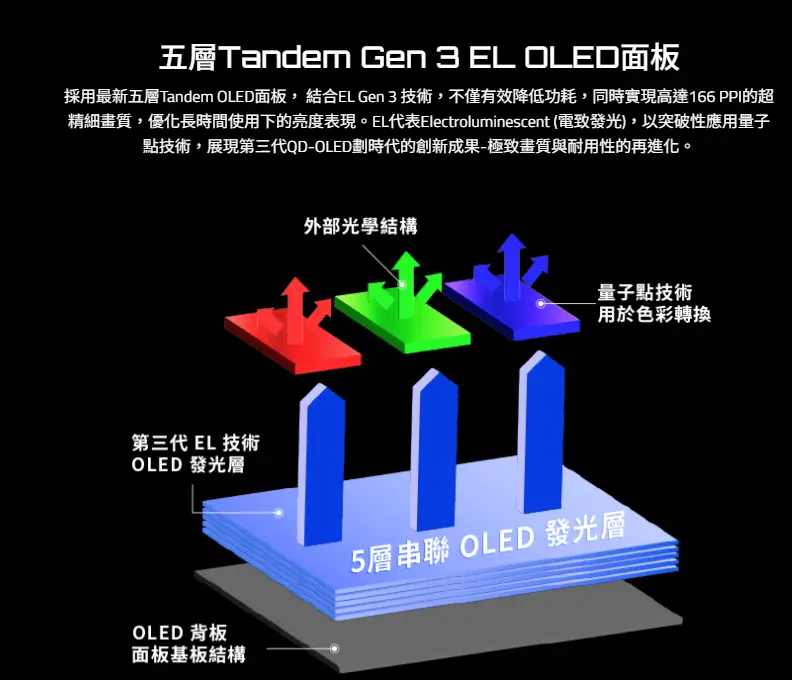
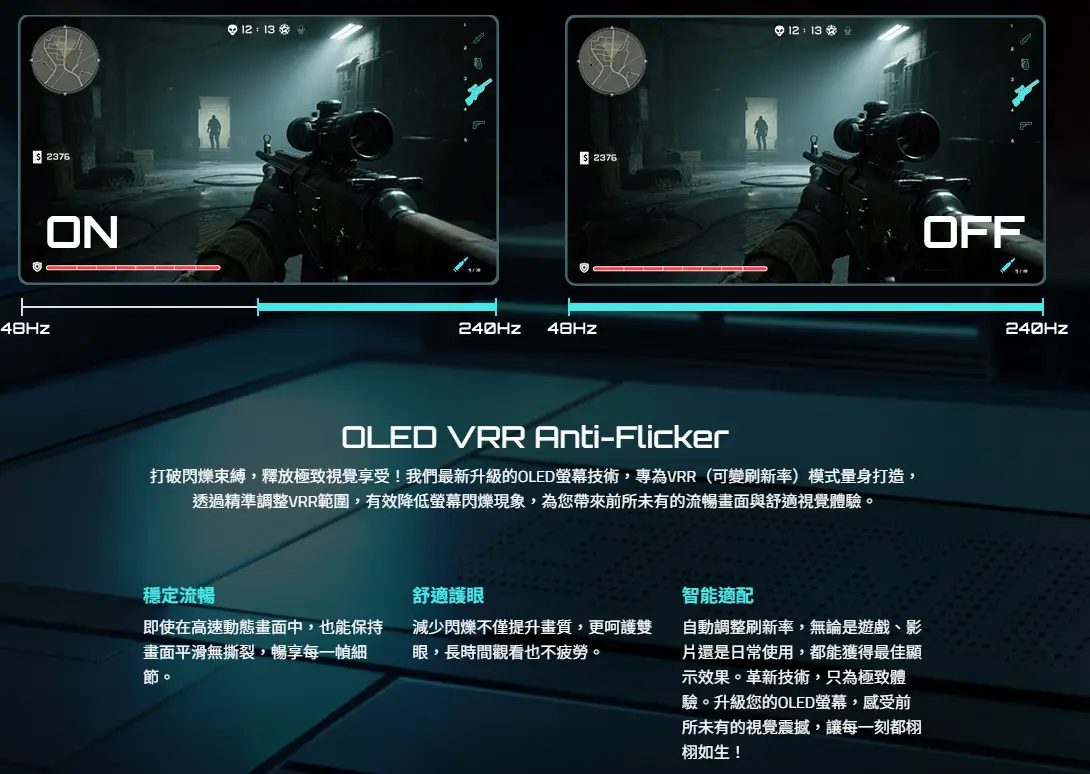
既然講到功能,這邊需要提一點技嘉做得不錯的地方:就是OLED VRR Anti-Flicker技術。
這個技術沒記錯的話華碩好像也偶類似的。之前在使用MPG 321URX的時候,唯一讓我感到有問題的就是開啟VRR之後灰階閃爍的問題,真的是非常的惱人,後來我索性關閉VRR不用了。但這個問題卻完全沒有在MO27U2上發現過,整體瀏覽體驗真的是非常的舒適! (其實原理就是藉由限制可變刷新率來穩定偵率浮動直,讓螢幕不會在變動刷新率時有過大的落差而產生閃爍)
OLED VRR Anti-Flicker
https://i.meee.com.tw/BbhLvDw.png
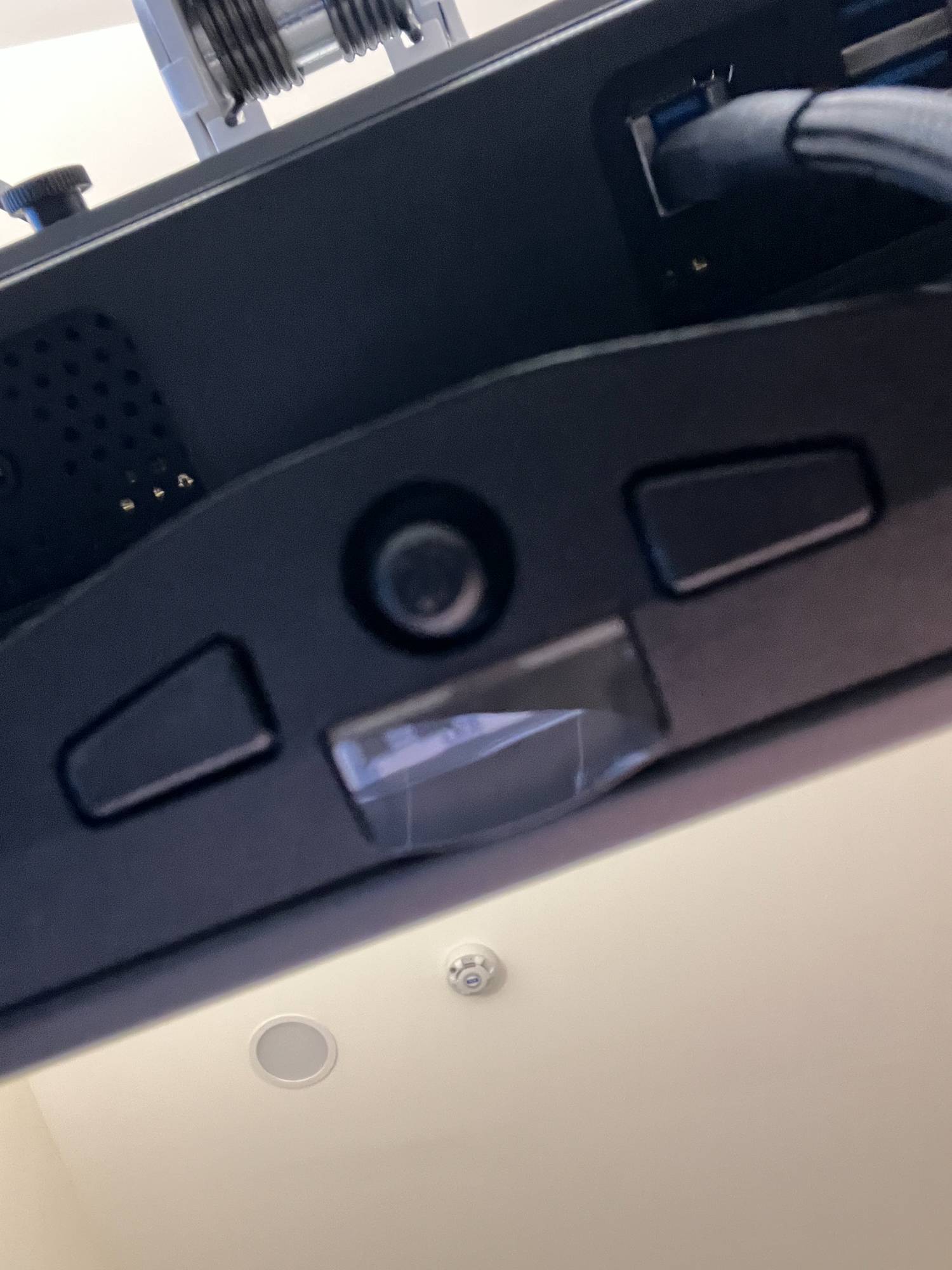
除此之外,MO27U2還有提供許多的功能,像是在底部圓形操縱鍵的兩邊多加了兩個小按鍵,右邊的可以調整螢幕大小,將螢幕縮小成24吋的,讓FPS玩家有更熟悉的螢幕尺寸(我自己都是用27吋在玩,所以覺得這個功能沒有符合我的需求)。這個功能在32吋的螢幕上就方便許多,32吋打FPS還是太大了一點。
螢幕下方按鍵
https://i.meee.com.tw/Fg8Ryu0.jpg
https://i.meee.com.tw/6bUm1jX.jpg
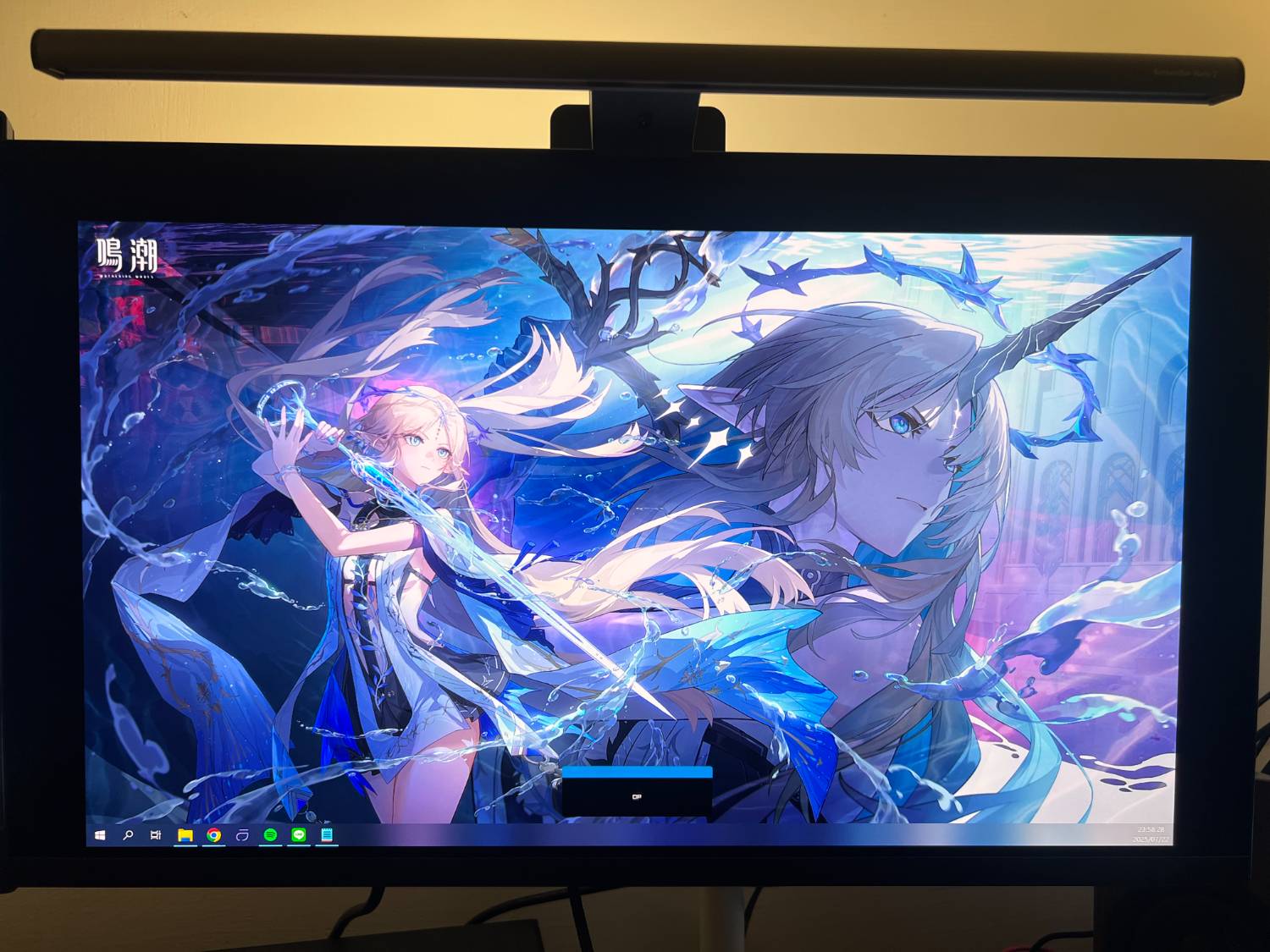
與射擊相關的功能還有準心、夜視功能以及黑平衡。但這些功能我都沒有使用到,最主要還是因為這些功能主要還是偏向特定遊戲領域的(FPS),而且大部分的功能往往遊戲內都有類似的設定可以調整,有時候甚至會因為遊戲的不同而需要不同的設定,這樣反而被迫要自己再額外調整螢幕設定,這樣就相對麻煩了一點,因此,我雖然也有在玩FPS遊戲,但我並不會因此而開啟這些功能。
另一個按鍵是可以KVM功能的切換,可以提供使用者在切換成另一個裝置時同時能使用原有的鍵盤與滑鼠等USB設置。由於我用電腦螢幕就只是用在電腦上,並不會使用其他裝置去連接電腦螢幕,所以這個功能我也就沒有介紹了(沒使用過也不太好介紹)。
總而言之,MO27U2是一個非常優秀的螢幕,不僅擁有現在最優秀的OLED面板之一,其所提供的額外功能更可以讓自己的電腦使用體驗更為方便。27吋 4K OLED的螢幕在我自己這兩周的使用下給我的感覺雖然沒有想像中與32吋4K OLED有所差別,但絕對是目前最頂尖的螢幕表現,如果你還在想27吋會不會更清楚一點,以我的感受是感受不出差別。五層Tandem Gen 3 EL OLED面板在使用上也與原先的第三代OLED沒有太大的差異,因此可以把它當成是小改款即可,不影響使用體驗。
最後這邊還是要重申一下,現在OLED的市場就是從價格、大小,功能,三星或LG這幾樣下去做選擇。
QD-OLED如本文中的MO27U2,雖然在顏色表現上優於WOLED,但是受限於螢幕本身的因素,非常建議在室內偏暗的環境使用。
如果你平常是在比較亮的地方使用螢幕的話,那WOLED會比較適合。
功能性的部分,雖然技嘉提供的比較中規中矩,而且軟體的部分沒有非常完整,運作起來也有點卡頓感,但是其優秀的價格往往可以打動到那些預算有限但想體驗頂級OLED面板的使用者,尤其在27吋這個大小中,技嘉的MO27U2又是最早推出的,對比其他廠商(華碩和微星)高昂的價格,MO27U2其較為便宜的價格還是有其優勢的。
--
忘記補充240hz非常滑順,對比隔壁
EX2710Q 165hz確實有差,滑鼠又更
黏了
原來要還螢幕 XD
對啊,不過我已經決定好之後自己想購入的機種了,等未來跟大家開箱
※ 編輯: pphyy5844548 (123.252.75.84 臺灣), 07/23/2025 00:46:49好詳細 推
有HDR的調教感想嗎
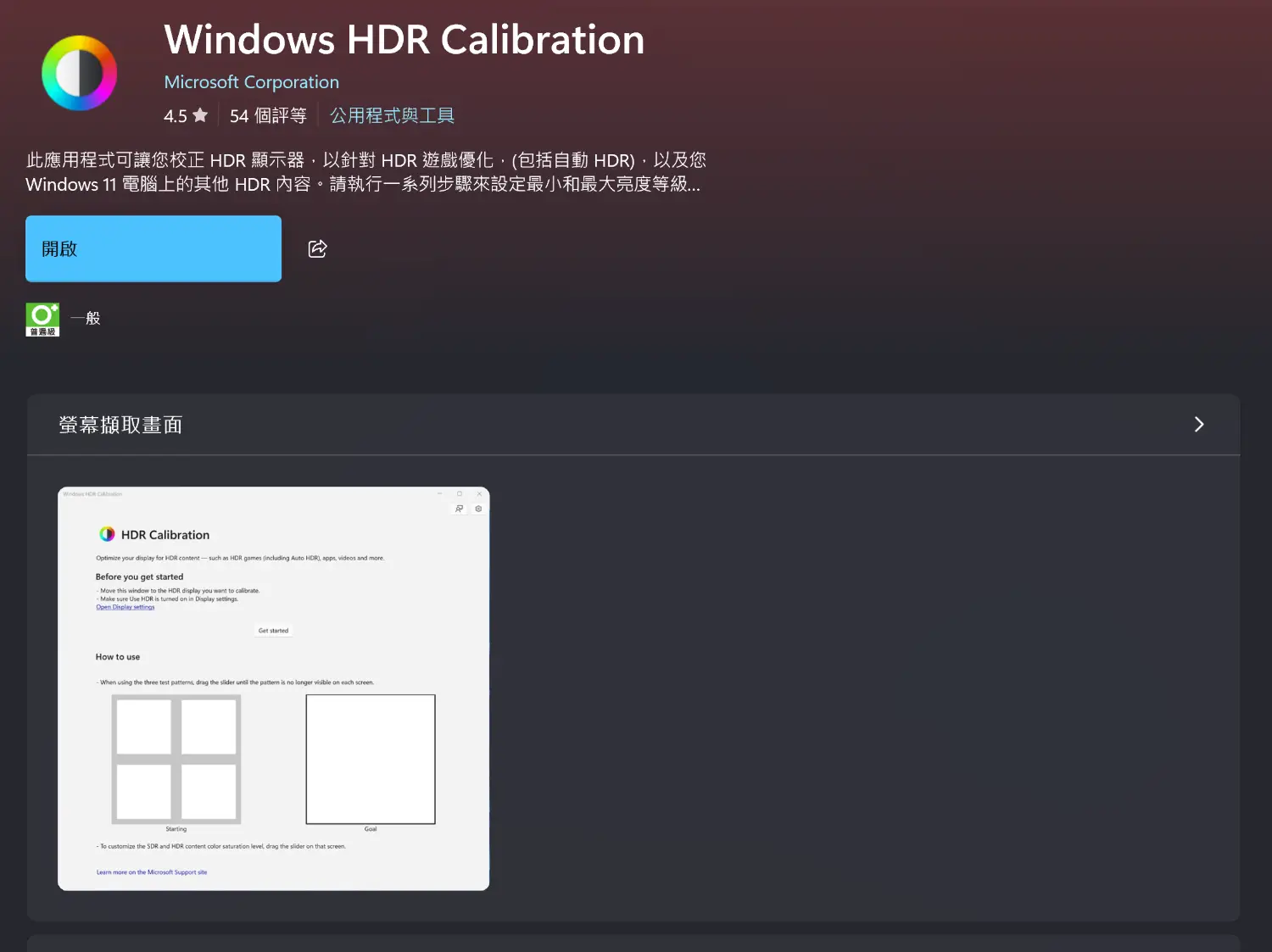
我建議可以直接用微軟的HDR校正工具
https://i.meee.com.tw/m61jayL.png
oled色彩對比真的猛
能不能加一個HDR對比看看
歐已經有了,感謝
已經有補充在文章裡面了~
※ 編輯: pphyy5844548 (123.252.75.84 臺灣), 07/23/2025 02:59:10或許未來有機會可以比較miniled+hva和o
led的差異
mini led就只適合當電視機遠距離使用
中國是還在努力的推液晶畢竟Oled紅利沒有
TCL+海信就科普說HVA+三色Led背光多厲害
BOE就只有打IPS Black有高對比跟廣視角
可是當電腦顯示器近距離使用來說
Oled的邊緣銳利度跟畫面沉靜感是好太多了
用過Oled電腦顯示器會願意回頭用液晶極少
然後mini led背光整天說嘴的就是有多亮
可是液晶分子遮不住啊,高光細節全丟光
我現在就是改用Mini LED,不過是IPS的,很想試試看HVA面板
現在看到XF就會覺得
我平時就是4K/2K 27吋雙螢幕使用,玩遊
戲我是覺得沒到太大差異,目前更多是在2K
上玩,4K拿來瀏覽網頁。
文字瀏覽4K確實清晰很多,遊戲上還是1080p到2K比較震撼
能用支架基本上都是上支架,不佔桌面
空間用起來也爽
超爽
推詳細介紹
玩遊戲也差很多,這東西很主觀
27吋4k就是做什麼都有差
打遊戲、看劇、寫code
全方面的
當然有人覺得沒差那也很正常
我覺得PPI敏感可能跟頻閃敏感度
因人而異是差不多的概念
刷新率對我來說感知比較大一點
的確是因人而異但最大的差別一個是感覺可
能一樣或更好但另外一個則是一樣或更差...
27吋的2K PPI已經是高於100 像我老了就
就看不出來差別我也沒那麼在意字體清晰
就看個人需求 去賣場多看看再做選擇
我是用MO27Q2 畫面滿意 顯卡又能負荷
我是覺得文字感官比遊戲明顯很多,遊戲27
吋2K4K差異沒有1080P那樣巨大
真的
我本身是玩習慣27吋4K降到2K,原本以為會
不習慣,結果實際上也還好。
PPI來說我是覺得還是感覺的出來只是沒有
當初1080P跳4K那麼明顯,但整體圖像清晰
度來說不仔細看其實沒那麼好分辨兩者差
異
PPI沒比較就沒敏感
我遊戲會切4K主要也是文字在2K有感糊...
推 希望27 4k WOLED趕快上市
四月底從27"2K跳27"4KOLED 真的視覺饗宴
然後我這台有DP2.1 看起來色彩度卻輸給
HDMI 我就不用DP了
推詳細
幫寫心得還要還回去喔 xf真摳
60
[請益] (已解決) 4080s/2K還是4K螢幕目前桌機小弟使用的是3060ti 搭配的是27吋 1920x1080 CPU是Ryzan 5600X 因爲實際看到4K,32吋的實體畫面 非常心動49
[情報] LG推世界首款32吋OLED 4K螢幕UltraFine DLG推世界首款32吋OLED 4K螢幕UltraFine Display 32EP950 終於有桌面可用的 OLED 螢幕了 雖然 OLED 面板已應用於手機和高階電視已久,但始終未跨足桌上型電腦的領域。LG 稍![[情報] LG推世界首款32吋OLED 4K螢幕UltraFine D](https://i.imgur.com/MTDfy2Yb.jpg "[情報] LG推世界首款32吋OLED 4K螢幕UltraFine D")
19
[問卦] 換OLED螢幕還是加錢上5090肥宅我原本是打算買9070XT+4K OLED螢幕的 不過如果不買螢幕的話再加個3萬就有5090了 我現在螢幕雖然也是4K 不過看有買OLED的人說升級感超大 所以9070XT+OLED螢幕跟直上5090哪個比較有感 --19
[開箱] 啟動-KTC G32P5 32吋OLED 240HZ螢幕各位好 最近在京東買了一台KTC G32P5 OLED螢幕 以下是開箱心得 KTC 是對岸螢幕代工廠 在對岸的螢幕牌子我覺得是最好的 出包率最低![[開箱] 啟動-KTC G32P5 32吋OLED 240HZ螢幕](https://img.picui.cn/free/2025/06/22/685764d4bab5b.jpg "[開箱] 啟動-KTC G32P5 32吋OLED 240HZ螢幕")
13
[開箱] GIGABYTE M32U 4K螢幕簡單開箱習慣是個很可怕的東西 很多人說螢幕不要買太大的會有壓迫感 但其實習慣幾天就好了 不然現在回頭看多年前流行的24吋,是不是超級小?![[開箱] GIGABYTE M32U 4K螢幕簡單開箱](https://i.imgur.com/7HLJjoSb.jpg "[開箱] GIGABYTE M32U 4K螢幕簡單開箱")
4
[心得] 32吋4K螢幕心得背景: 因為老家的philips 4K螢幕掛掉。 趁雙11檔期,買一個螢幕。 需求: 32吋/4K 螢幕![[心得] 32吋4K螢幕心得](https://i.imgur.com/iJsq2yNb.jpg "[心得] 32吋4K螢幕心得")
3
[開箱] GIGABYTE M32U 4K螢幕 簡單開箱習慣是個很可怕的東西 很多人說螢幕不要買太大的會有壓迫感 但其實習慣幾天就好了 不然現在回頭看多年前流行的24吋,是不是超級小?3
[情報] PC 遊戲螢幕完全體(?) PG32UCDM QD-OLED華碩剛在德國展場發表了新一代的 QD-OLED 遊戲螢幕 高達 240 HZ 顯示頻率, 支援 4K True HDR 400 看起來除了大概會很貴之外沒什麼缺點 XD ( 不過介面上還是採用現有的 HDMI 2.1 跟 DP 1.4 好奇這些介面怎麼支援到 4K 240 HZ, 也許要透過特殊壓縮或者雙線同時連![[情報] PC 遊戲螢幕完全體(?) PG32UCDM QD-OLED](https://dlcdnrog.asus.com/rog/media/1692603071722.webp "[情報] PC 遊戲螢幕完全體(?) PG32UCDM QD-OLED")
Re: [選購] 4K 240hz Oled遊戲螢幕分享最近購買螢幕心得 背景: 因為老家的philips 4K螢幕掛掉。 趁雙11檔期,買一個螢幕。 需求: